Brightcove Outstream Player

このトピックでは、Outstream プレーヤータイプの基本的な設定方法と、利用可能なカスタマイズ機能について説明します。

概要

Outstream プレーヤーは、背後に動画コンテンツを用意することなく、有料動画広告のインプレッションを生成できるプレーヤーです。既存の動画コンテンツや視聴数に加えて、追加の広告収益を生み出すことができます。このプレーヤータイプは、デスクトップおよびモバイル Web のテキストコンテンツ内の環境に追加できます。有効な広告レスポンスが取得できた場合にのみ、このプレーヤーはユーザーに表示されます。 広告は、お好みのアドサーバーから配信することができます。

対応要素

ベストプラクティス

  • Outstream プレーヤーは、視聴者が最もコンテンツにエンゲージする場所に配置することを推奨します。
  • 理想的な配置は、一般的にファーストビュー(ファーストスクリーン)のすぐ下です。
  • プレーヤーは、段落の途中ではなく、自然な段落の区切り(段落と段落の間)に配置してください。
  • 大きな画像や他の広告の直下/間にプレーヤーを配置することは避けてください。
  • 1ページあたり 1 つ以上の動画エクスペリエンスを使用することは推奨されません。例えば、すでに広告付きのインストリーム プレーヤーがあるページでは、そのページで Outstream プレーヤーを併用しないでください。Outstream プレーヤーは 1 ページにつき 1 つのみとします。
  • デスクトップでの利用においては、右または左のレール(サイドカラム)に収まる場合を除き、縦型動画の使用は推奨されません。
  • 最適なユーザー体験と広告パフォーマンスのために、広告サーバー側でユーザー単位のフリークエンシー キャップ設定を行うことを推奨します。

    Outstream プレーヤーを作成するには、次の手順に従ってください。

  1. Studio にログインし、Players モジュールをクリックします。

    players-module
    players-module
  2. 対象のプレーヤーを選択します。
  3. プレーヤー情報 画面が表示されます。プレーヤータイプOutstream をクリックします。
    outstream
    outstream

    プレーヤーのサイズや寸法など、外観は用途に合わせて設定できます。これらの設定は埋め込みコードにも反映されます。プレーヤーが最新バージョンであることを確認してください。

オプションおよび高度な設定

Outstream プレーヤーを選択すると、一部のオプションは自動的に無効化されることに注意してください。関連するオプションは次のとおりです。

  • スタイル設定 - プレーヤーのスタイリングを選択します。再生ボタンの形状、配置、カラーテーマ、ロゴオーバーレイなどを指定できます。
  • コントロール - コントロールバーにフルスクリーンボタンを表示するかどうかを選択します。
  • プラグイン - Outstream Player では Pinning プラグインがサポートされています(このプラグインの詳細は、ピクチャー・イン・ピクチャー プラグイン を参照してください)。プラグイン用の JSON オプションも編集可能です。

    pip-plugin
    pip-plugin
  • JSON エディタ- 次の値が追加されていることを確認してください。

    • "autoplay": "play"
    • "muted": true
    • "picture_in_picture_control": false
    json-editor
    json-editor

    入力後、保存公開 をクリックします。

    プレーヤー フォーマット

    プレーヤー フォーマットを利用するには、次のモードを確認してください。

    1. 固定プレーヤー(標準的な Outstream フォーマットモード。追加の設定は不要です。ビューイン時に表示され、広告が完了すると自動的に破棄されます)
    2. Pinning モード - スクロール時に画面の隅にサムネイル サイズのセカンダリ プレーヤーを表示します。Picture in Picture プラグインの適用が必要です。デスクトップのみで利用可能です。
    3. 固定プレーヤー+コンパニオン広告。Outstream Player では、IMA SDK の機能を利用してコンパニオン広告を有効にできます。詳細は Companion ads を参照してください。 これを実現する方法は 2 つありますが、Brightcove では、最も簡単に実装できる方法として GPT (Google Publisher Tag) の利用を推奨します。プレーヤー側での追加設定は不要です。GPT コードは Outstream Player で広告を提供する IMA SDK と自動的に連携し、キャンペーンから返されたコンパニオン広告を表示します。Outstream Player の前に、ページの head タグ内に GPT スクリプトと初期化コードが含まれていることを確認してください。 Outstream Player を iframe で埋め込む場合は、Google のドキュメントで指定されている gpt_proxy.js を使用してください。

      コンパニオン広告のサイズは、広告タグ内の ciu パラメータで指定されます。最適な結果を得るために、コンパニオン広告用のページ要素がそのサイズと一致していることを確認してください。

    4. 縦型動画(Vertical Video) - プレーヤーの寸法を縦型仕様に設定します。モバイルでの利用を推奨します。広告サーバーおよび広告タグの URL リクエストでも、同様の縦型サイズのアセットが必要です。

    考慮事項

    (一般的なページスタイルの注意点)Outstream プレーヤーを利用するページには、プレーヤーのレンダリングやコンテンツの破棄処理を妨げたり、コンテンツを重ねて表示したり位置ずれを引き起こしたり、再生体験を阻害したりするような競合する CSS や JavaScript が存在しないようにしてください。ページのスタイリングはお客様の責任範囲となり、Outstream が正しく機能するように必要に応じてページレベルの調整を行っていただく必要があります。

    アナリティクス

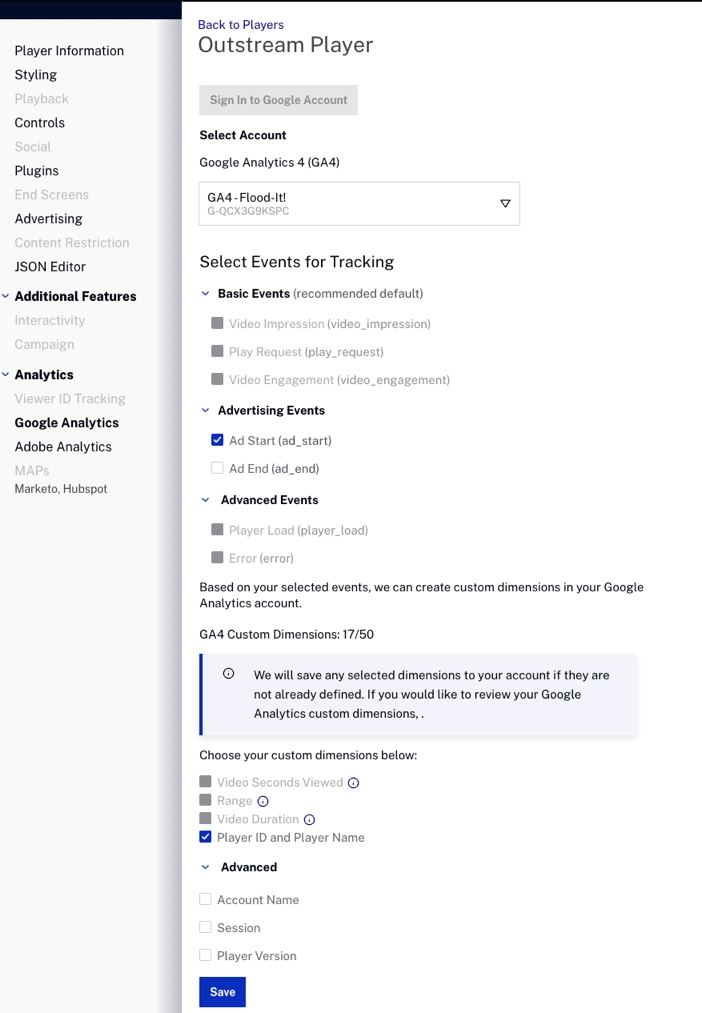
  • Google Analytics - Google アカウントにサインインします。広告関連のイベントのみが有効である点に注意してください。Ad Start (ad_start) または Ad end (ad_end) のいずれかを選択できます。 動画コンテンツに関連するイベントは、動画自体が存在しないため無効となります。
    google-analytics
    google-analytics
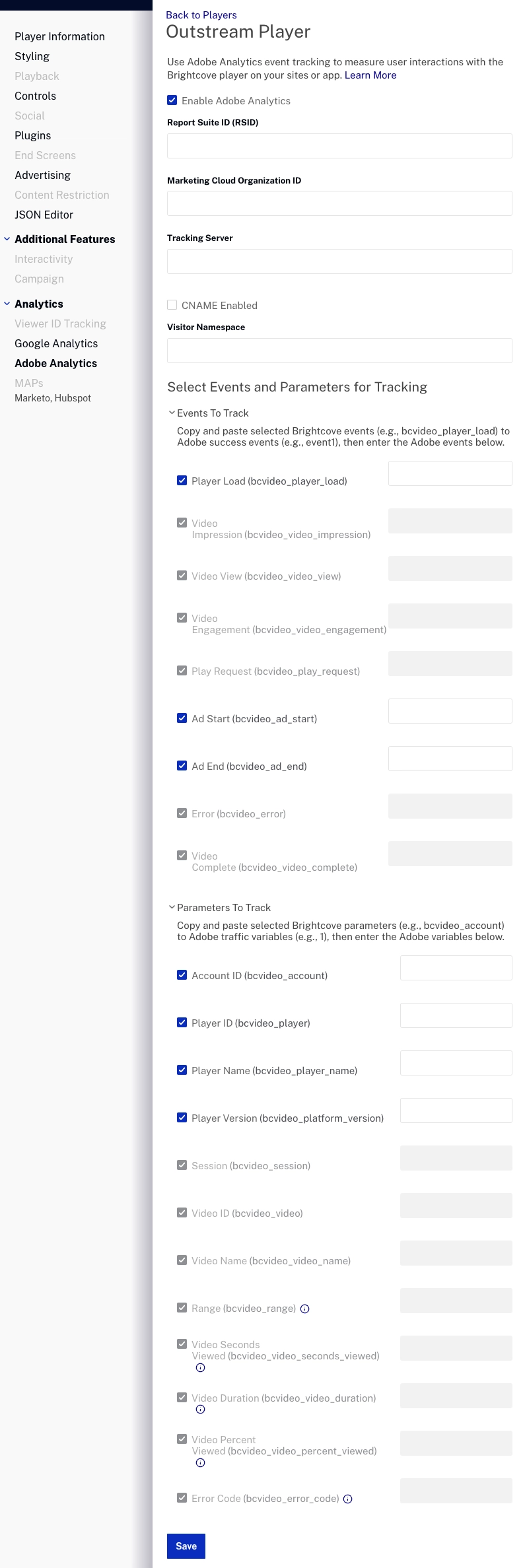
  • Adobe Analytics - Adobe Analytics にサインインします。ここでも、広告関連のイベントのみが有効である点に注意してください。詳細は Adobe Analytics のイベントトラッキングを設定する を参照してください。
    adobe-analytics
    adobe-analytics

    保存 をクリックします。

対応要素
要素名 対応状況
デスクトップ はい
モバイル Web はい
アプリ いいえ
スキップ可能な広告 (Skippable Ads) はい
複数広告ポッド (Multi Ad Pods) はい
コンパニオン広告 (Companion Ad) はい
OM SDK はい
ビューアビリティ (Viewability) はい
自動ミュート (Auto Muted) はい
スクロール時の自動一時停止 (Auto Pause on Scroll) はい
自動破棄 (Auto Dispose) はい
ピン留めモード(デスクトップのみ)(Pinned Mode (desktop only)) はい
縦型動画 (Vertical Video) はい
VAST はい
VMAP はい
VPAID X いいえ
GAM はい
FreeWheel はい
SpringServe はい
Adobe Analytics はい
Google Analytics はい
Consent Management 顧客側で CMP(同意管理プラットフォーム)の実装が必要