
概要: コンポーネント
ラベル付きコンポーネント
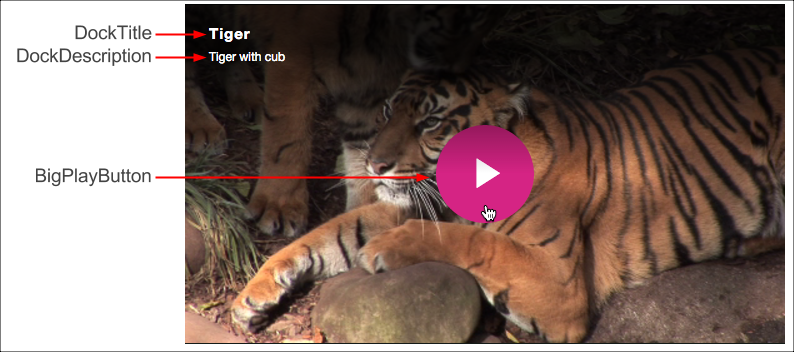
以下は、プレーヤーの読み込み時および動画再生時のスクリーンショットで、各コンポーネントにラベルを付けたものです。
プレーヤー読み込み時およびホバー時
再生中
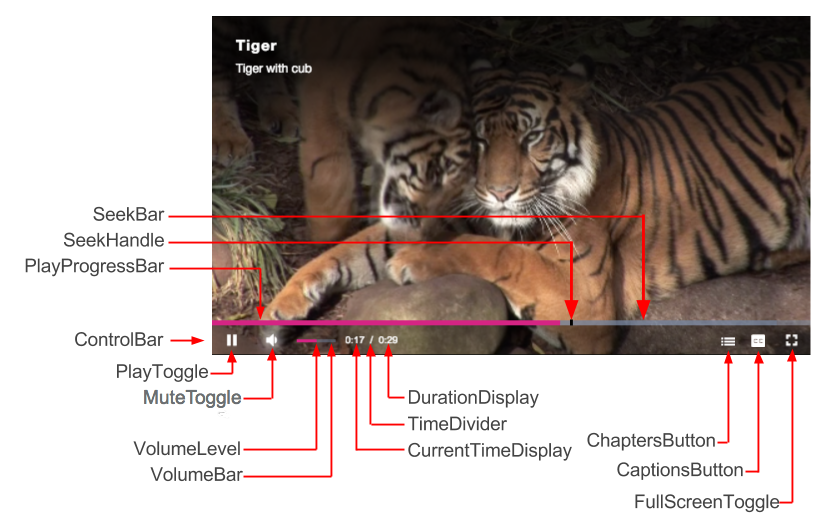
これらのコンポーネントに対応する CSS セレクターについては、プレーヤーの外観をカスタマイズ ドキュメント内の コンポーネント セレクター セクションを参照してください。
階層構造
プレーヤーのデフォルトの階層型コンポーネント構造は、次のとおりです。
  Player
    Player
        PosterImage
        TextTrackDisplay
        DockText
          DockTitle
          DockDescription
        DockShelf
        LoadingSpinner
        BigPlayButton
        ControlBar
          PlayToggle
          VolumePanelHorizontal
            MuteToggle
            VolumeControl
              VolumeBar
                VolumeLevel
          CurrentTimeDisplay
          TimeDivider
          DurationDisplay
          ProgressControl
            ProgressHolder
            SeekBar
            LoadProgressBar
            PlayProgressBar
            SeekHandle
          LiveControl
          RemainingTimeDisplay
          Spacer
          PlaybackRate
          ChaptersButton
          DescriptionsButton
          SubtitlesCaptionsButton
          AudioTrackButton
          FullscreenToggle
        ErrorDisplayModal
        ModalDialog
        InfoModal
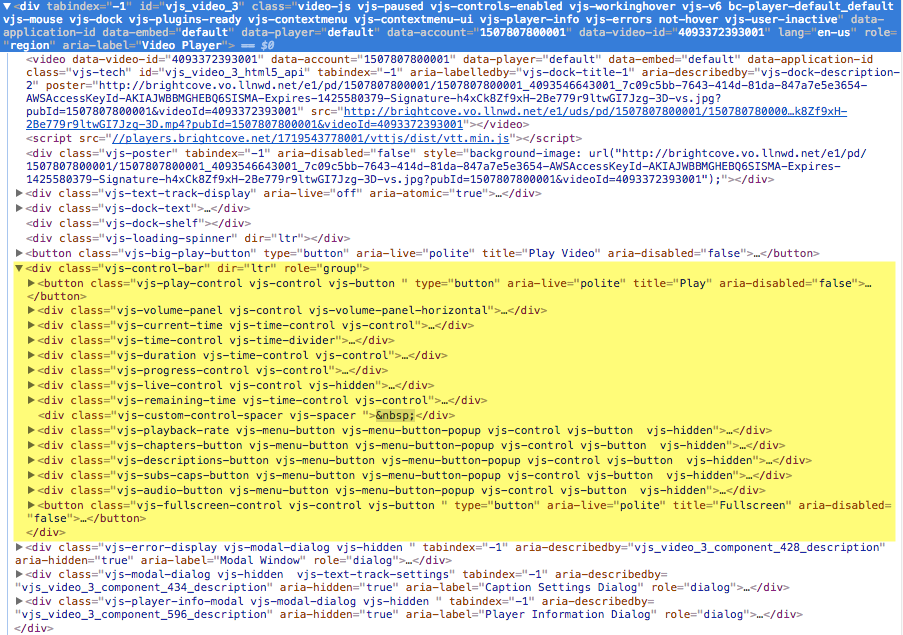
また、ブラウザーの開発者ツールにある Elements タブを表示することで、コンポーネントの構造を確認することもできます。以下のスクリーンショットでは、要素が表示されています。例えば、黄色でハイライトされている部分は ControlBar の子要素です。
定義
主要なコンポーネントの定義を次の表に示します。
| コンポーネント | 説明 |
|---|---|
| PosterImage | 動画の再生が開始されるまで表示される画像 |
| TextTrackDisplay | キャプションや字幕用に使用される、独立したトラックとして表示されるテキスト(WebVTT 形式) |
| LoadingSpinner | 動画が読み込まれるまで表示されるアニメーションのスピナー |
| BigPlayButton | 読み込み時に表示される大きな再生ボタン |
| ControlBar | すべての主要なプレーヤー コントロールを含むコンテナ |
| PlayToggle | 再生と一時停止を切り替える再生ボタン |
| MuteToggle | オーディオのミュートとミュート解除を切り替えるボタン |
| VolumeControl | 音量レベルを制御するスライダーバー |
| VolumeLevel | 音量バーにマウスオーバーした際に、現在の音量レベルを表示 |
| VolumeHandle | 現在の音量レベルの位置を示し、ドラッグして音量を調整可能 |
| CurrentTimeDisplay | 再生中の動画の現在時刻を mm:ss 形式で表示 |
| TimeDivider | 現在の再生時間と動画の総再生時間を区切るスラッシュ「/」 |
| DurationDisplay | 動画の総再生時間 |
| ProgressControl | シークバー、ロード進捗バー、再生進捗バーを含むコンポーネント |
| SeekBar | メディアが取得されたイベントを受信すると有効になるメディアバー |
| LoadProgressBar | 動画の読み込み進捗状況を示します |
| PlayProgressBar | 動画の再生進捗状況を示します |
| SeekHandle | 再生中の再生ヘッドの現在位置を示し、ドラッグして位置を調整可能 |
| LiveControl | ライブ配信中の場合に LIVE と表示 |
| RemainingTimeDisplay | 未再生の残り再生時間を表示 |
| Spacer | 主にアイコン追加のために ControlBar に挿入される要素 |
| PlaybackRate | 再生速度を表示 |
| ChaptersButton | チャプターを表示するためのボタン |
| CaptionsButton | キャプション設定フォームを表示するための切り替えボタン |
| FullScreenToggle | 全画面表示を切り替えるボタン |
| CaptionsSettings | キャプション設定を表示および変更するためのフォーム |
| DockText | タイトルと説明のコンテナ |
| DockTitle | 動画のタイトル |
| DockDescription | 動画の簡単な説明 |
| DockShelf | ソーシャルメディアプラグインで使用されます |
クラス情報
プレーヤー クラスおよびすべてのコントロール クラスは、Component クラス、または Component のサブクラスを継承しています。
    videojs.Control = videojs.Component.extend();
    videojs.Button = videojs.Control.extend();
    videojs.PlayToggle = videojs.Button.extend();
UI コンポーネント アーキテクチャにより、親コンポーネントに子コンポーネントを追加し、Video.js プレーヤーのコントロールのような完全なユーザー インターフェイスを構築しやすくなります。子コンポーネントを追加すると、その要素が親の要素内に挿入され、次の例のように必要に応じて要素を操作できます。
    myButton = myPlayer.controlBar.addChild('Button');
    myButton.addClass('bc-download-button');
    myButton.on('click',function(){
      ...
    })