
Brightcove Player で GAM Premium を使用する
Disclaimer
GAM Premium には膨大な数のオプションがあり、ほぼ無限の構成パターンが存在します。本書では、Brightcove Player が使用する広告ルールを作成する一例を紹介します。本書は GAM Premium の設定および実装を網羅的に解説するものではありません。Brightcove のお客様が GAM Premium と Brightcove Player の連携を始めるための導入資料としてご利用いただくことを目的としています。また、本書は Google が提供する GAM の詳細なドキュメントに代わるものではありません。
概要
本書に記載されている GAM Premium の設定がそのまま必要になる可能性はほとんどありません。しかし、本書を読むことで、GAM と Brightcove Player を統合するうえで必要となる用語、概念、設定手順を学ぶことができます。
詳細な手順を理解するためには、まず基礎知識を整理し、全体像を把握しておく必要があります。この概要セクションでは、用語、基本的な概念、実装に入る前に理解しておくべき大まかな手順について説明します。
用語集
本書では以下の用語を頻繁に使用します。これらを理解することで、後述する統合作業の理解と実装がスムーズになります。ここでの定義は動画広告の文脈に沿っており、すべての GAM の用途に当てはまるとは限りません。
- Inventory: 販売可能な動画広告枠。
- Advertiser: 動画広告枠を購入する企業。
- Ad unit: Inventory を整理し、その定義をまとめるためのコンテナ。
- Order: Inventory の所有者と購入者との間で締結される広告キャンペーンの詳細を示す契約。
- Line item: 広告主の広告がいつ・どこで表示されるか、さらに動画広告やコンパニオン画像の指定を行う項目。
- Creative/creative set: 実際の広告動画やコンパニオン画像。動画広告とコンパニオン広告を組み合わせたものがクリエイティブセット。クリエイティブは Line item に関連付けられる。
- Video content source: この場合は Brightcove Video Cloud。
- Ad rule: 動画コンテンツに広告をどのように表示するかを定義するもの。例:プレロールと 5 分ごとのミッドロール。
- Ad tag: 動画再生時に使用される広告の仕様を指す URL。Brightcove Player の IMA 広告設定で使用される。
プロセス概要
以下は、作成されるエンティティとその関係性を示したものです。
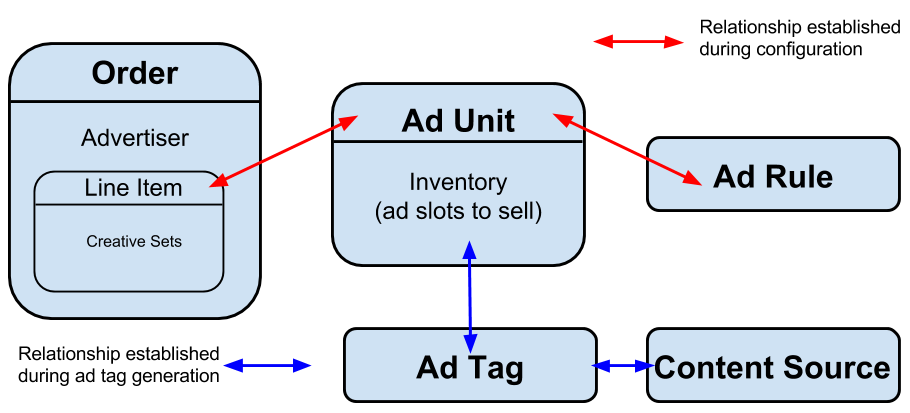
以下に、プロセスの詳細レベルをもう一段階示します。
- 広告主を作成します。 GAM の用語では Advertiser タイプの企業を指します。Order を作成する際には必ず広告主が必要です。
- Ad unit を作成します。 Inventory を整理するためのもので、広告主に求める動画広告サイズやコンパニオン広告サイズを指定します。
- Order を作成します。 Order では広告主を指定します。後で作成することもできますが、GAM の UI では Order の作成時に Line item も合わせて作成でき、本書ではその手順に従います。
- Order の一部として Line item を作成します。 Line item では Video VAST 広告の利用、広告動画のサイズ、広告の開始・終了条件などを指定します。
- Line item を Ad unit にターゲティング(リンク)します。 Order 内の Line item により、広告主の広告を Inventory に紐付けます。
- Creative set を作成します。 Line item にはまだ広告動画が含まれていないため、このステップで動画広告とコンパニオン画像(必要に応じて)を設定します。
- Creative set を特定の Line item に関連付けます。
- Ad rule を作成します。 広告をいつ、どのように再生するかを定義します。Ad rule を Ad unit に紐付けることで、その Ad unit の Inventory が使用される場合、Ad rule の設定に従って広告再生が行われます。
- Ad tag を生成します。 これは IMA3 プラグイン設定で使用される URL です。元の Ad tag はそのままでは正しく動作しないため、3つのクエリパラメータを追加する必要があります。
- Video Cloud に接続します。 先ほどのクエリパラメータに必要な値を取得するためです。
- Google の Video Suite Inspector を使用し、Ad tag が正しく動作していることを確認します。
- 最後に、Brightcove Player で Ad tag を使用します。
広告主を作成する
既存の広告主を使用する場合、このセクションはスキップできます。
- 番号付きステップに従い、New company をクリックします。
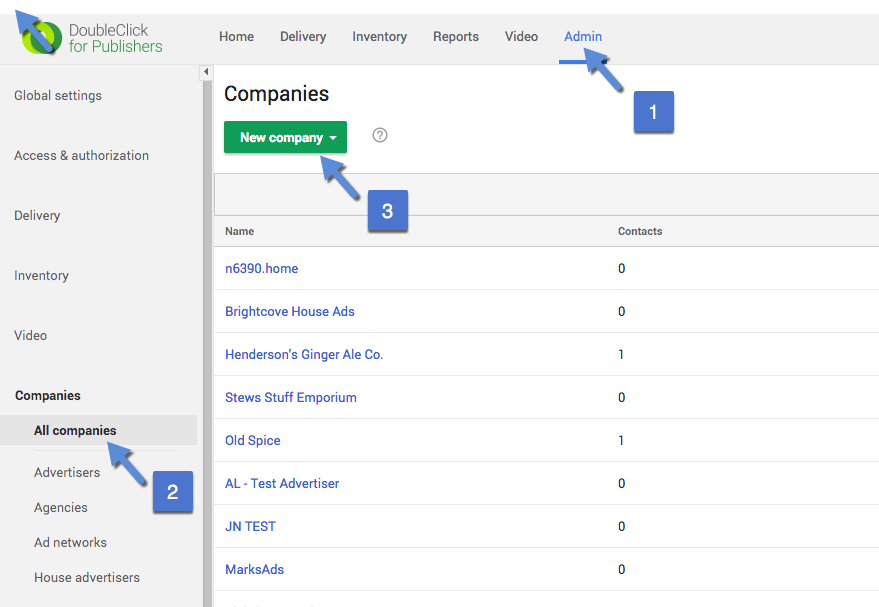
- ドロップダウンから Advertiser を選択します。
- 広告主名を入力します。
- Save をクリックします。
Ad unit を作成する
- 番号付きステップに従い、New ad unit をクリックします。
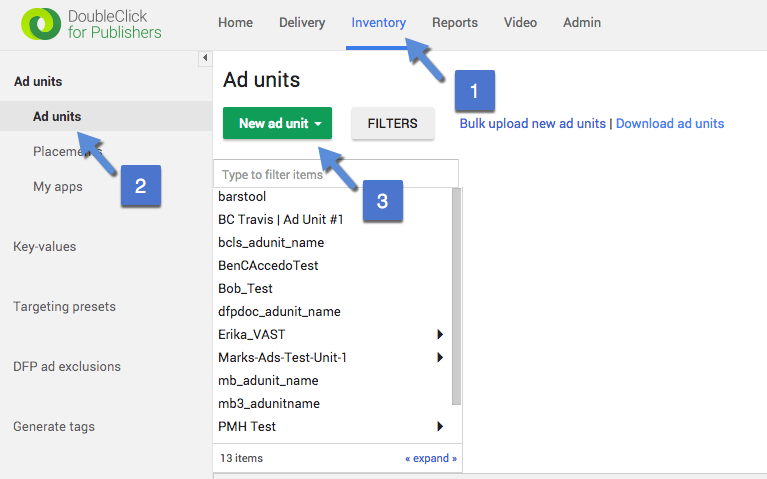
- 表示される選択肢から Current level を選択します。
- Code、Name、Description に適切な値を入力します。
- Video (VAST) sizes を選択します。
- 使用する動画やコンパニオン広告に応じてサイズを入力します。この例では、動画は 1280x720、コンパニオン広告は 728x90 です。既に使用したサイズを選択することも、新しいサイズを入力することもできます。
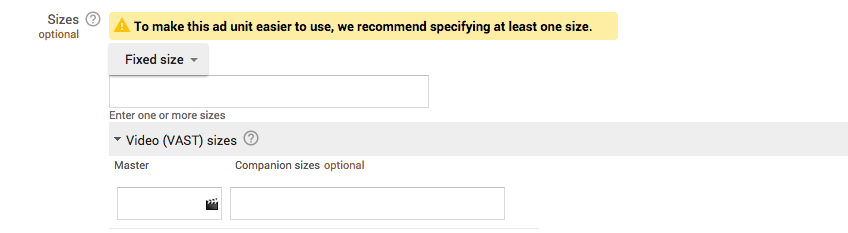
- 追加情報の入力は不要なので、下にスクロールして Save をクリックします。
Order を作成する
- 番号付きステップに従い、New order をクリックします。
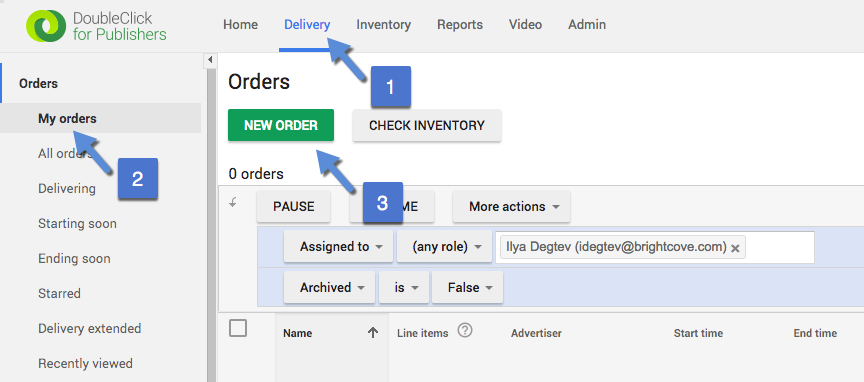
- Order の Name を入力します。
- Advertiser ボックスをクリックします。本書で前の手順で作成した広告主、または既存の広告主のいずれかを選択します。
- Trafficker の項目には、あなたの氏名とメールアドレスが自動的に入力されています。
Line item を作成する
Line item は、新規の Order 作成時に同時に作成することも、後から作成してその Order に関連付けることもできます。この手順では、Order を作成しながら Line item も作成します。
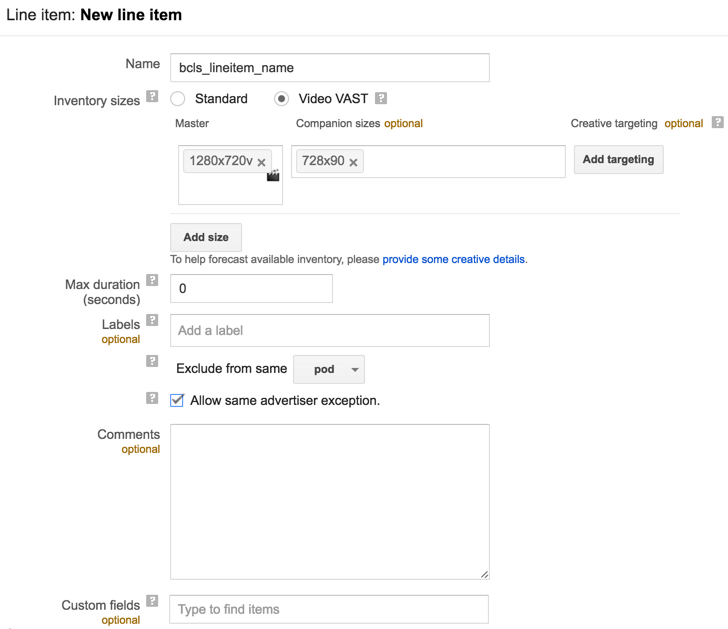
- Line item の Name を入力します。
- Inventory sizes では、Video VAST をクリックします。
- 動画およびコンパニオン広告のサイズを入力します。通常、先ほどの手順 9 で使用したものと同じサイズを入力します。
- Allow same advertiser exception をチェックします。これにより、同一の広告主からの広告をプレロール、ミッドロール、ポストロールに使用できるようになります。
- フォームが次の図と同様に入力されていることを確認します。
- Line item の Settings セクションで、次の設定を行います。
- Type: Sponsorship
- Start time: Immediately
- End time: Unlimited
- 画面をスクロールし、Add targeting セクションへ移動します。
- まだ選択されていない場合は、Inventory をクリックします。
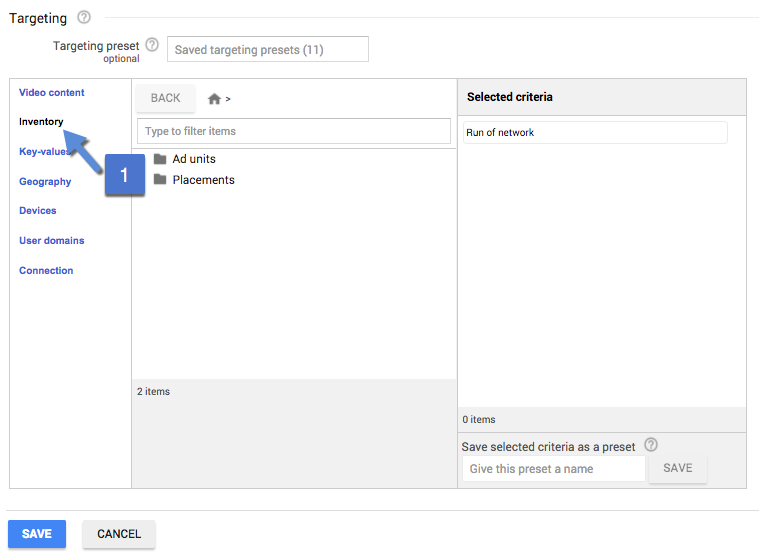
- Ad units をクリックします。
- Ad unit の横にある include ボタンをクリックし、この Order を該当する Ad unit に関連付けます。
- Save をクリックして、新しい Order と Line item の設定を確定します。
- Approve ボタンをクリックし、新しく作成した Order を承認します。
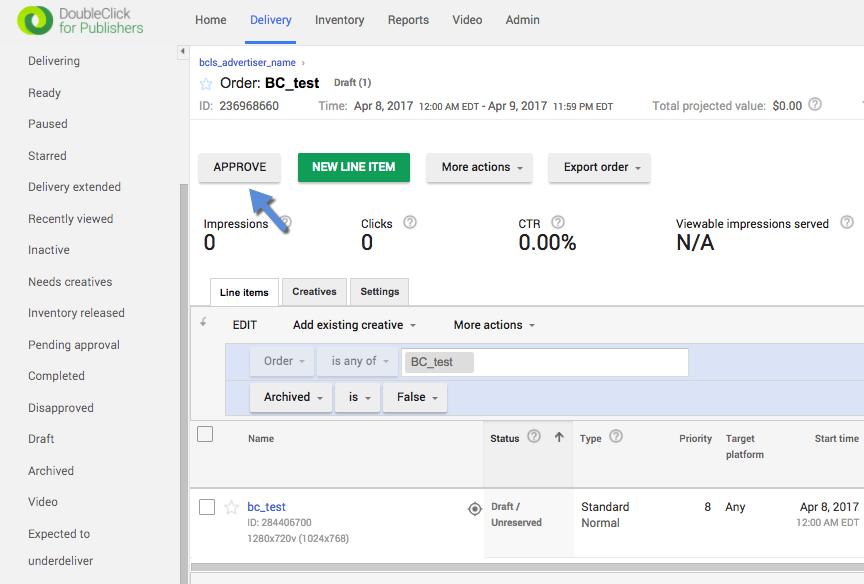
- オーバーブッキングの警告に同意するため、再度 Approve ボタンをクリックします。
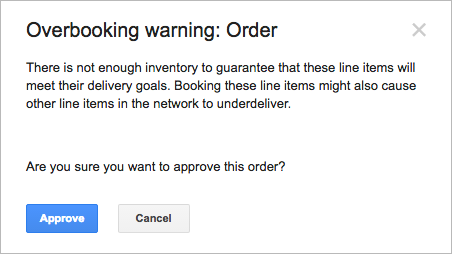
これで Order と、それに関連付けられた Line item が作成されました。
Creative set を作成する
このセクションの手順は、作成したいクリエイティブセットの数だけ繰り返します。クリエイティブセットの作成には、動画のアップロードと、コンパニオン広告用画像のアップロードという 2 つの作業があります。
- 番号付きステップに従い、New creative set をクリックします。
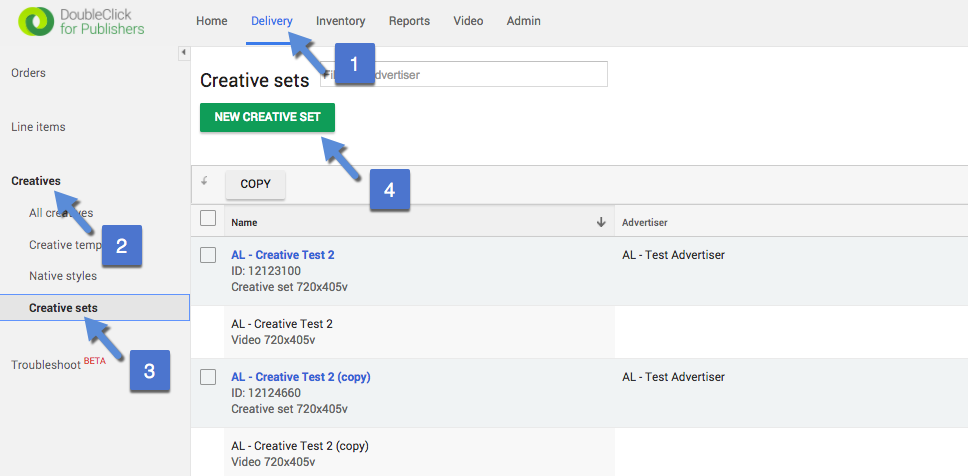
- 新しいクリエイティブセットを関連付ける Advertiser を選択します。
- Video VAST をクリックします。
- 動画およびコンパニオン広告のサイズを入力します。通常、先ほどの手順 9 で使用したものと同じサイズを入力します。
- Continue をクリックします。
- クリエイティブセットの Name を入力します。
- Select a creative set type の質問に対して、Linear をクリックします。
- Video をクリックします。
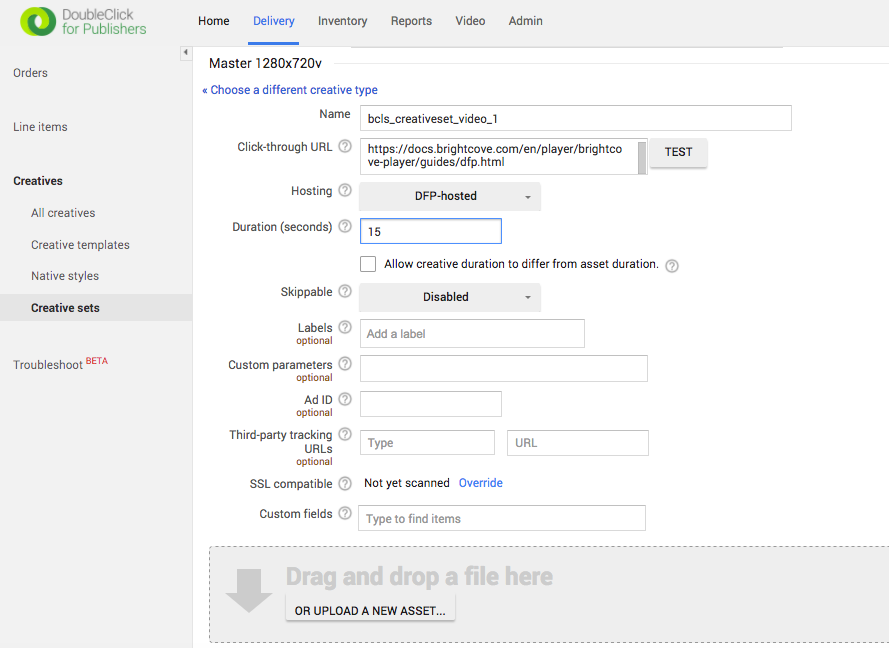
- 動画アセットについて、次の項目を設定します。
- Creative set name
- 動画アセットの Name
- Click-through URL
- Duration
- フォームが次の図と同様に入力されていることを確認します。
- 動画ファイルを、ハイライトされた領域にドラッグ&ドロップするか、ファイルを参照して指定します。
- 動画広告のさまざまなレンディションが作成されることに気付くはずです。
- 画面をスクロールし、Companion creative セクションへ移動します。
- コンパニオン広告用の画像アセットについて、次の項目を設定します。
- 画像アセットの Name
- Image file
- Click-through URL
- Save をクリックして、このクリエイティブセットの設定を確定します。
Line item にクリエイティブを追加する
- 番号付きステップに従い、作成済みの order を確認します。
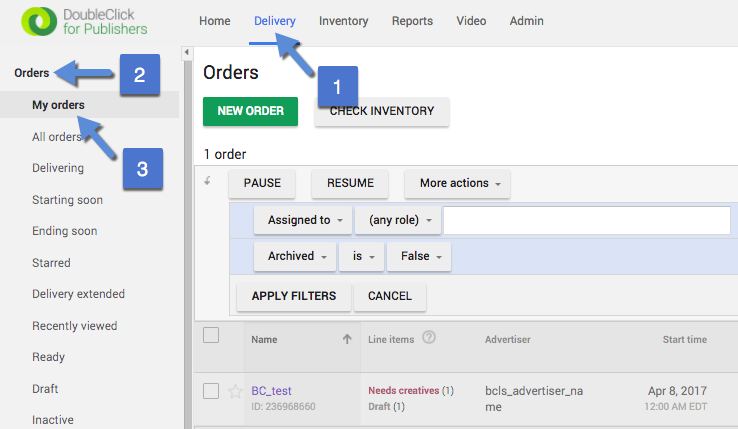
- この演習で作成した order をクリックします。
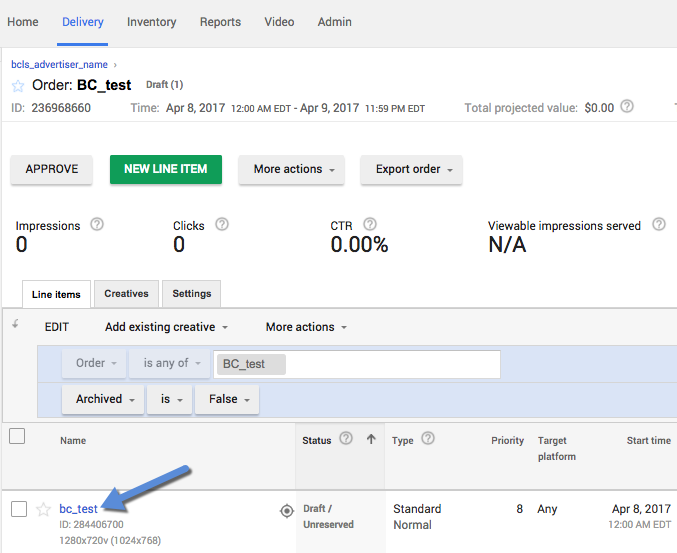
- Line item にクリエイティブを追加するため、該当する line item 名をクリックします。
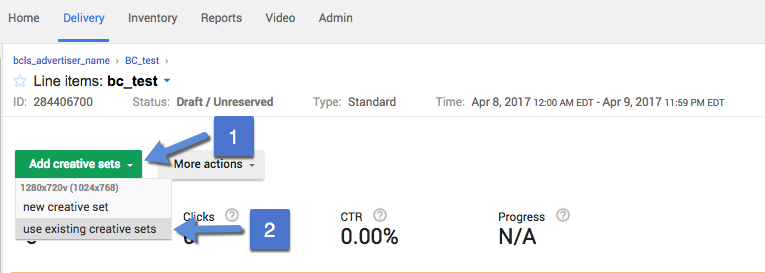
- Add creative sets ドロップダウンをクリックし、use existing creative sets を選択します。
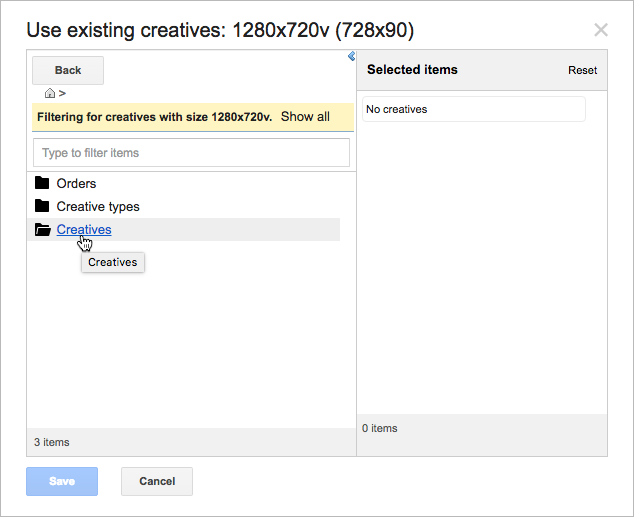
- 表示されるダイアログで Creatives フォルダーをクリックします。
- 追加したいクリエイティブセットの include ボタンをクリックします。
- Use existing creatives ダイアログ内の Save をクリックします。
- 画面をスクロールし、Save をクリックして line item の変更を確定します。
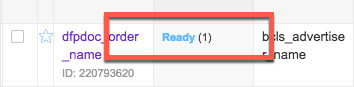
- 再度 My orders をクリックすると、対象の line item が Ready と表示されていることを確認できます。
Ad rule を作成する
Ad rule では、広告を再生するタイミングを設定します。プレロール、ミッドロール、ポストロールそれぞれに対して、以下のようなオプションを設定できます。
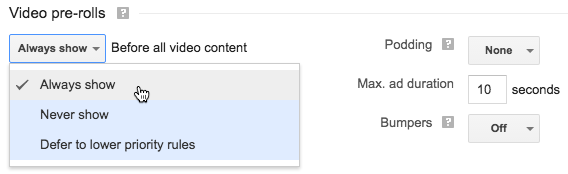
ドロップダウンで選択した内容やロールの種類に応じて、追加設定が表示されます。
- 番号付きステップに従い、New ad rule をクリックします。
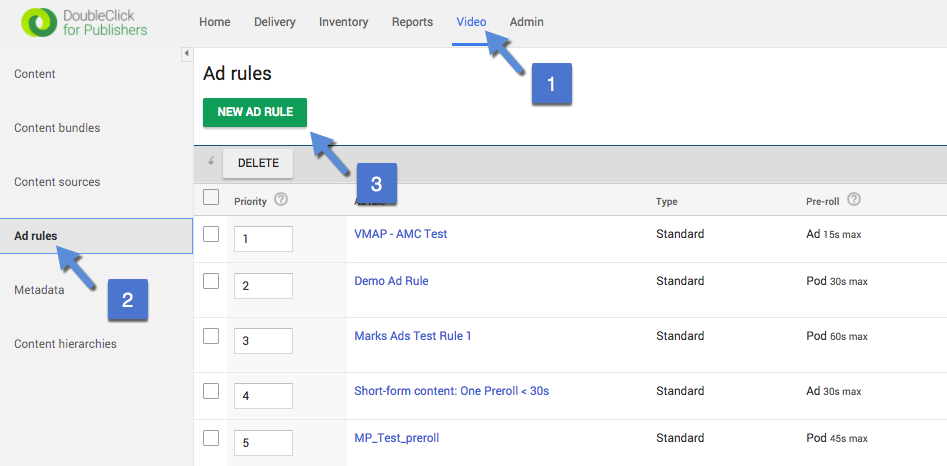
- Ad rule の Name を入力します。
- Status で Active をクリックします。
- プレロール、ミッドロール、ポストロールの広告設定を行います。以下は設定例です。
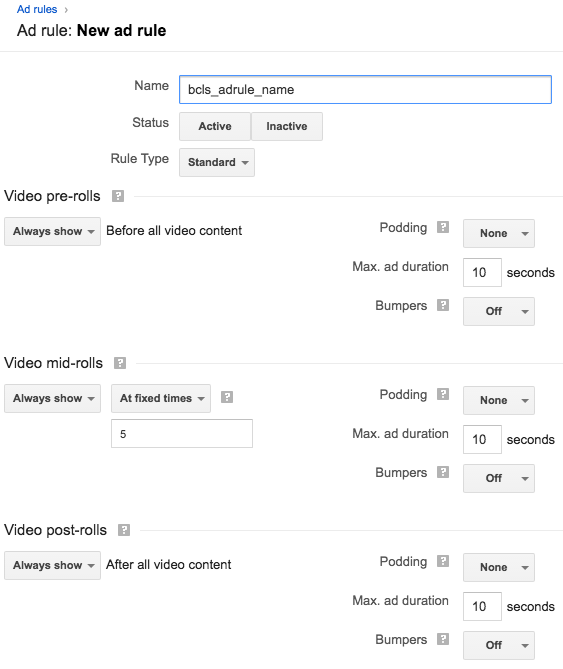
- Ad rule の Settings セクションで以下を設定します:
- Start time: Immediately
- End time: Unlimited
- 画面をスクロールし、Targeting セクションに移動します。
- Inventory をクリックし、続いて Ad units をクリックして利用可能な ad unit を表示します。
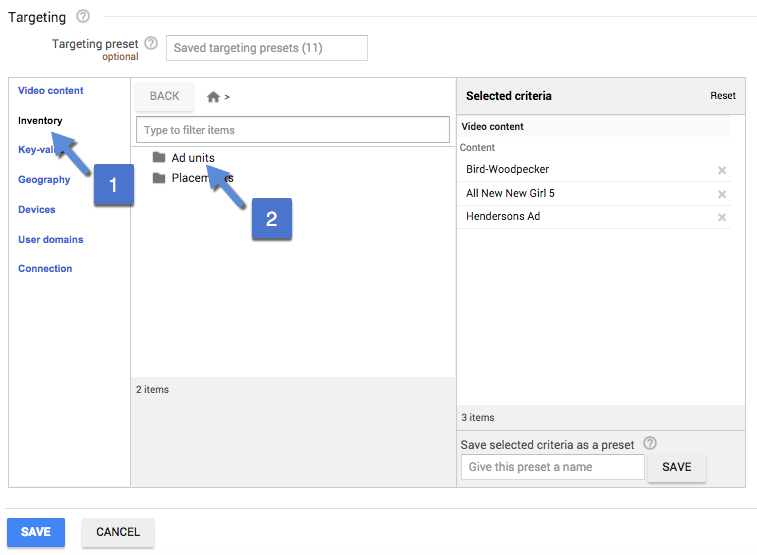
- 本演習で作成した ad unit の include ボタンをクリックします。これにより、その ad unit でこの ad rule が使用されるようになります。
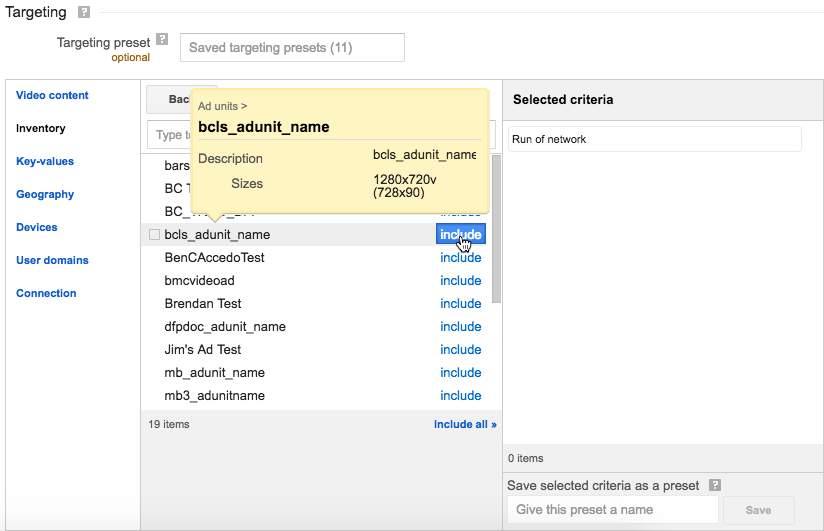
- Save をクリックし、ad rule の設定を確定します。
Ad tag を生成する
- 番号付きステップに従い ad unit を含め、Generate tags をクリックします。
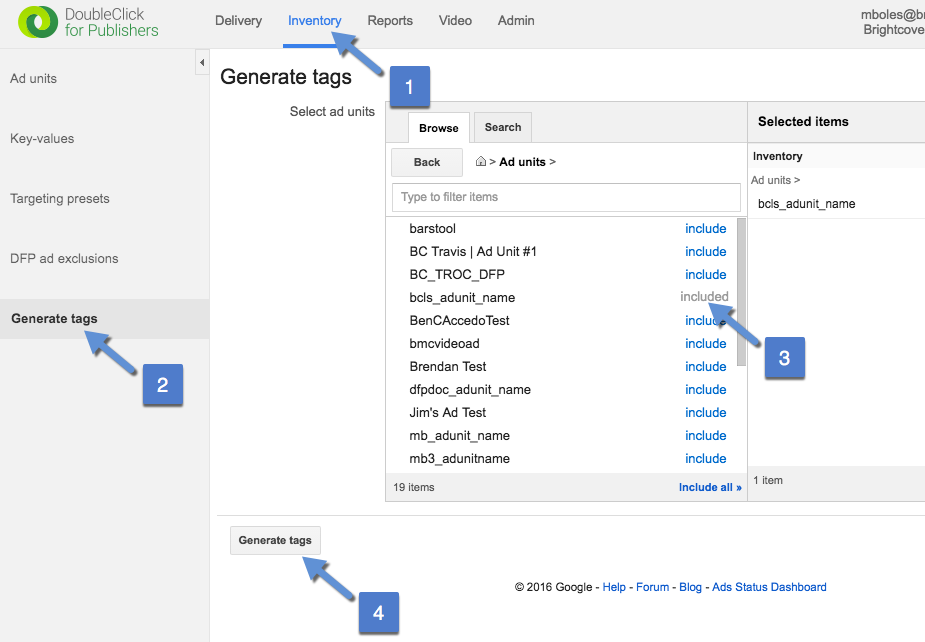
- Google Publisher Tag をタグタイプとして受け入れるため、Continue をクリックします。
- ターゲティングとサイズを受け入れるため、再度 Continue をクリックします。
- Video Units テキストエリア内をクリックし、広告タグ全体をコピーします。
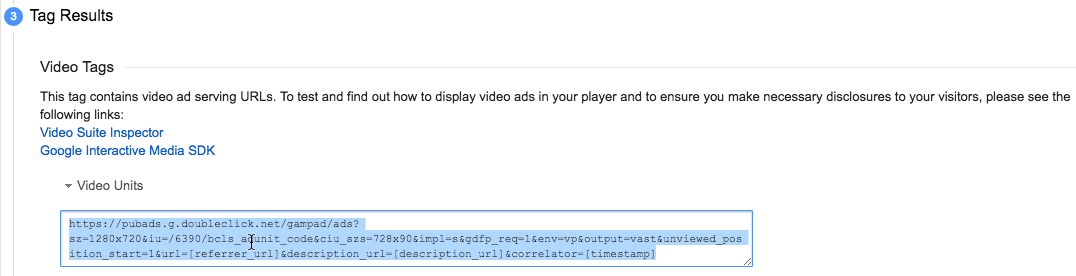
- コピーした URL をブラウザに貼り付けて開くと、Ad tag に関連付けられた VAST XML が表示されます。※これは最終的に必要となるタグの完成形ではありません。
Connect to Video Cloud
このセクションの手順を実行する理由は、Video Cloud との接続を示すソース ID を生成するためです。この ID は次のセクションで必要になります。
- 番号付きステップに従い、New source をクリックします。
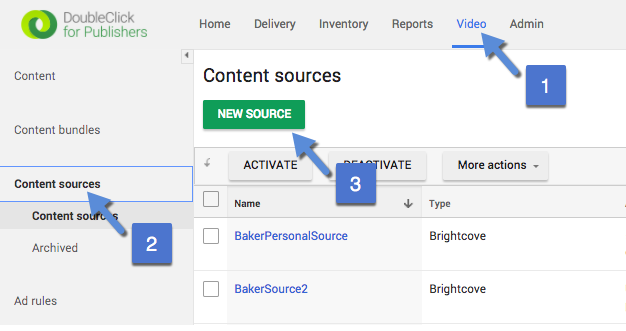
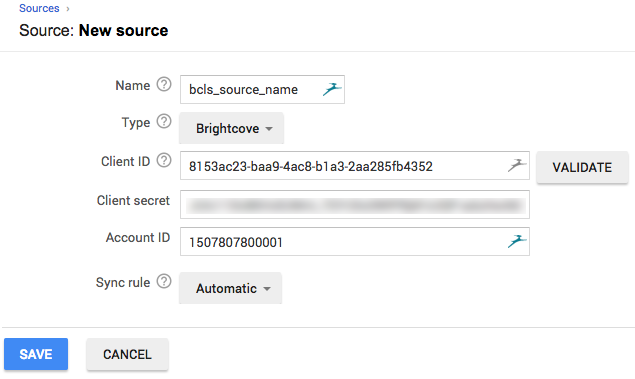
- Source の Name を入力し、Type を Brightcove に設定します。
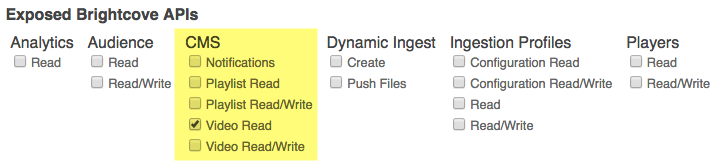
- Managing API Authentication Credentials の手順に従い、Client ID と Client Secret を取得します。API 権限として次の設定を選択します:
- Client ID、Client secret、Account ID を入力し、認証を実行します。認証が成功すると、Video Cloud アカウント内の動画一覧が表示されます。
- フォームが次の図と同様に入力されていることを確認します:
- Save をクリックします。
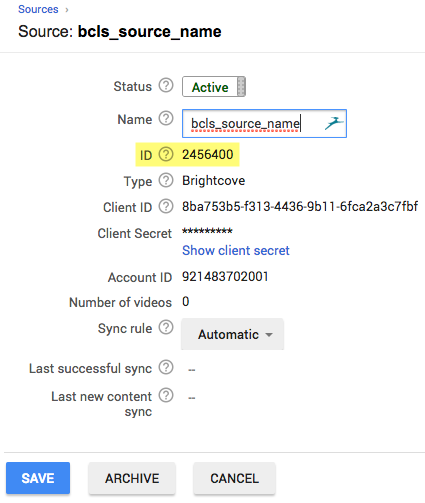
- 保存後、次のような情報が表示されます。後の手順で使用するため、ソースの ID を控えておいてください。
Ad tag をテストする
- Ad tag のすぐ上に、Video Suite Inspector へのリンクが表示されます。このリンクを別のブラウザまたはタブで開きます。
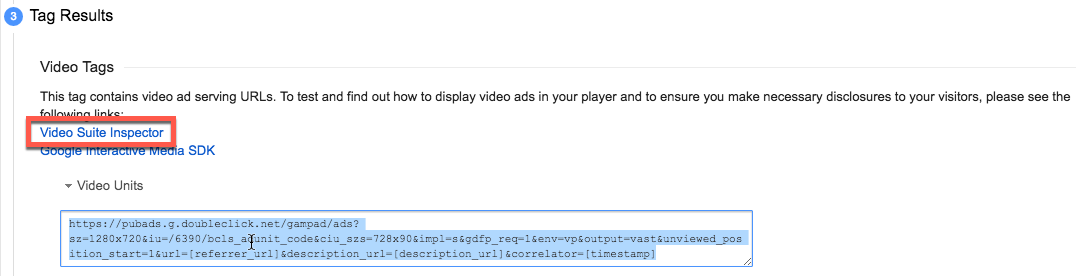
- VAST tag 用のテキストボックスに、あなたの ad tag を貼り付けます。
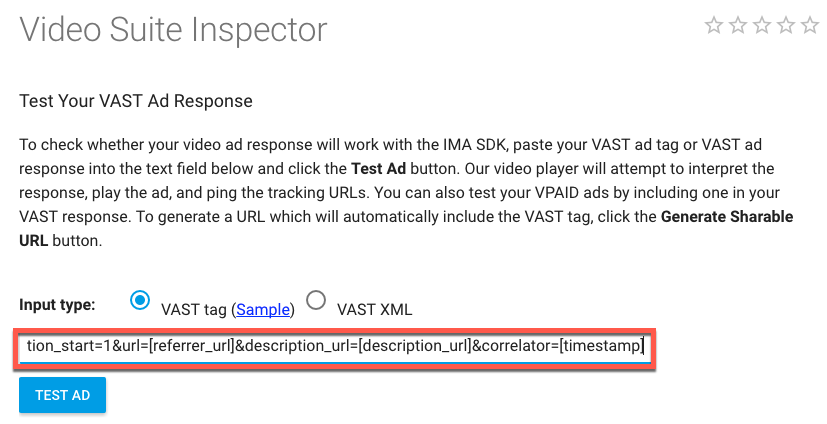
- TEST AD ボタンをクリックすると、プレロールのみが再生されることが分かります。
- 再度、ad tag をブラウザに貼り付けますが、今度はブラウズする前にクエリ ストリング パラメーター &ad_rule=1 を ad tag の末尾に追加します。これにより、表示される XML が変更され、プレロールとポストロールが定義されていることが確認できます。このクエリ ストリング パラメーターは、ad rule の使用を有効にします。アカウント全体で ad rule の使用が既に有効になっている場合は、このクエリ ストリング パラメーターを使用する必要はありません。
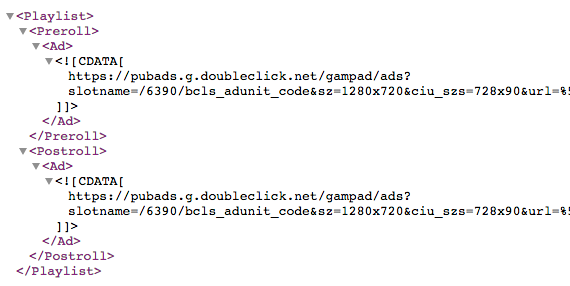
- Video Suite Inspector でも ad tag に同じクエリ ストリング パラメーターを追加すると、プレロールとポストロールの広告が再生されるようになります。
- 前述のステップ 72 で控えた source ID を確認します。
- あわせて、Video Cloud のメディアアセットから video ID も特定します。
- 次に、クエリストリングをもう 1 つ ad tag に追加します。今回はフィールド名を cmsid とし、取得した source ID を値として使用します。
cmsid=1111 - さらに別のクエリ ストリングを ad tag に追加します。今回はフィールド名を vid とし、video アセットの ID を値として使用します。
&vid=4825296720001 - 最終的に追加されるクエリ ストリング全体は、次のような形式になります。
&ad_rule=1&cmsid=1111&vid=1234567891234 - 再度、ad tag をブラウザに貼り付け、完全なクエリ ストリングを ad tag に追加してブラウズします。今度は、生成される XML にミッドロールが追加されていることが分かります。
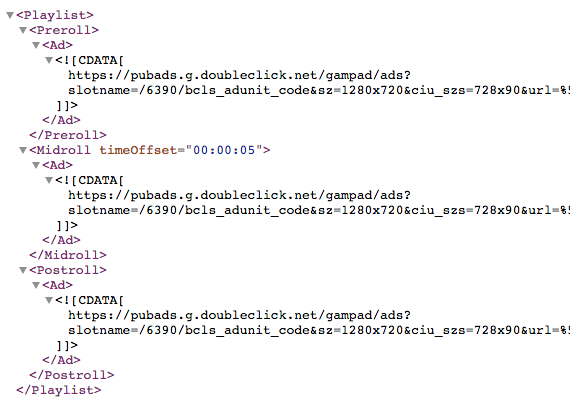
- Video Suite Inspector でも ad tag に同じクエリ ストリング パラメーターを追加すると、プレロール、ミッドロール、ポストロールのすべての広告が再生されるようになります。
これで ad tag が正常に機能する状態となり、Brightcove Player で使用する準備が(ついに)整いました。
Brightcove Player で ad tag を使用する
ここでは、Brightcove Player の IMA3 プラグインで、作成した ad tag を使用するための大まかな設定手順を説明します。より詳細な手順が必要な場合は、IMA3 プラグイン広告ガイド ドキュメントの Players モジュールを使用して実装 セクションを参照してください。
- Studio の PLAYERS モジュールで新しいプレーヤーを作成するか、既存のプレーヤーを使用し、そのプロパティを表示します。
- 広告 セクションまでスクロールし、編集 ボタンをクリックします。
- IMA 広告を有効にする を はい に設定します。
- Server URL には、3つのクエリ ストリング パラメーターを含む ad tag を入力します。
- その他の値は変更せず、保存 をクリックします。
- プレーヤーを公開します。
- MEDIA モジュールに移動し、vid クエリ ストリング パラメーターに使用した ID を持つ動画をクリックします。
- IMA3 広告を追加したプレーヤーを使用して、この動画を公開します。
- iframe もしくは Videoタグ コードを使用して、設定をテストします。
コンパニオン広告を表示する
コンパニオン広告の表示は、ad tag を生成した画面からコードをコピーするだけで簡単に行えます。以下の手順で進めます。
- Ad tag 生成結果の画面に戻るか、再度 ad tag を生成します。
- Document header セクションを探し、示されているコードをコピーします。
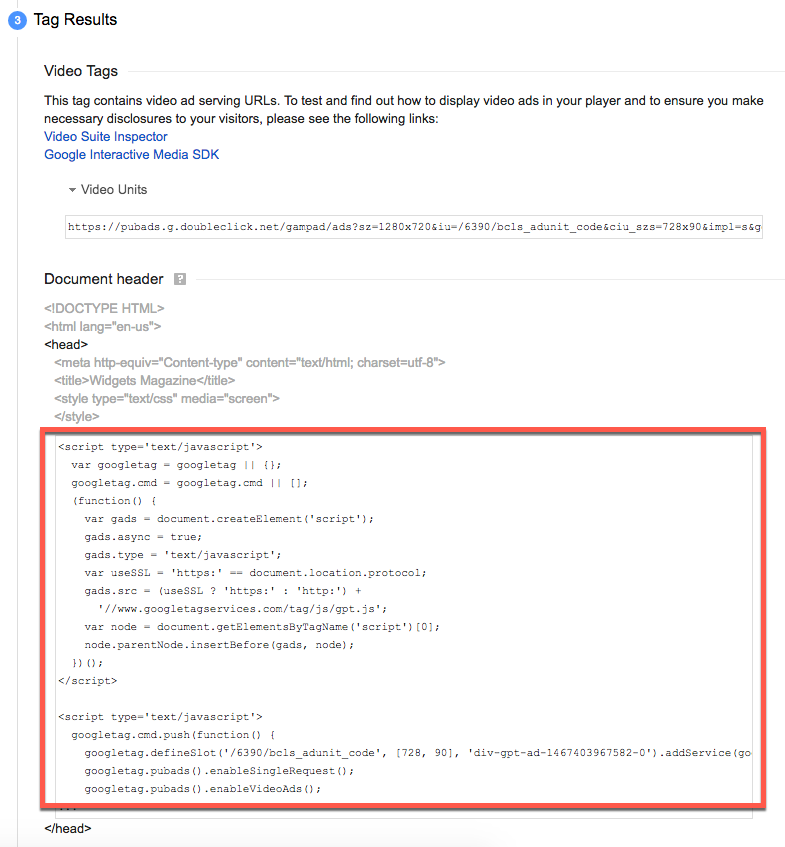
- コピーしたコードを、HTML ページの head セクションに貼り付けます。
- 再度、ad tag 生成結果の画面に戻り、指定されているコードをコピーします。
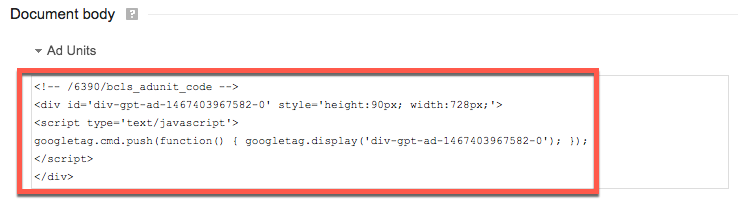
- コピーしたコードを、コンパニオン広告を表示したい位置の HTML ページの body 内に貼り付けます。
- HTML ページをテストすると、動画広告の内容に応じてコンパニオン広告も切り替わって表示されることが確認できます。