
Brightcove Player でスクリーン リーダーを使用する
スクリーンリーダーは、視覚障がいのあるユーザーが動画内の動作を音声で把握できるように支援します。これは定義された WebVTT 説明ファイルを読み上げることで実現されます。動画内で会話がほとんどない、または全くない場合に特に有効です。
参考リソース
役立つリソースとして次のものがあります:
プレーヤー
この例では、動画内で起こっていることを説明する WebVTT ファイルを使用しています。説明テキストはスクリーン リーダーによって読み上げられるため、視覚障がいのあるユーザーも動画の動きを理解できます。
この動画でスクリーン リーダーを使用する
以下の手順に従って、説明文とスクリーン リーダーを有効にします。
- 上の動画を再生し、プレーヤー コントロールが表示されたところで停止します。
- コントロールバーの Descriptions アイコンにマウスオーバーし、英語の説明文 en description を選択します。
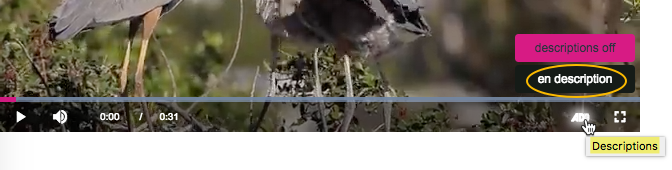
コントロールバーの説明アイコン - 説明ファイルのテキストがプレーヤー内に表示されるはずです。

説明テキスト - 次に、MacOS に搭載されている VoiceOver スクリーン リーダーを有効にします。CMD + F5 を押して VoiceOver をオンにします。
- VoiceOver のモーダルダイアログが表示されたら、Use VoiceOver ボタンを選択します。
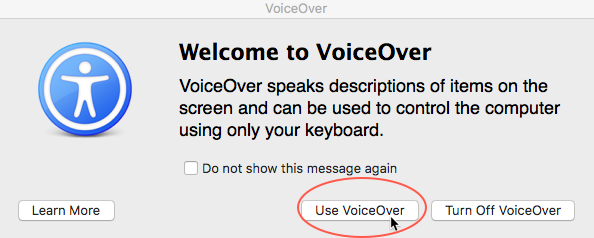
VoiceOver ダイアログ - VoiceOver のコントロールバーが表示され、動画の説明ファイルのテキストが読み上げられます。また、ユーザーが行った操作も読み上げられます。
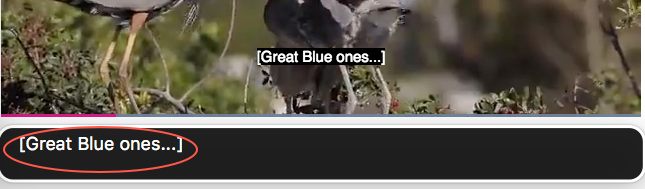
VoiceOver コントロールバー - CMD + F5 を押して VoiceOver をオフにします。
動画の準備
プレーヤーのコントロールバーに説明アイコンを表示するには、WebVTT テキストトラック ファイルを作成し、動画に関連付ける必要があります。次の手順に従ってください。
-
動画内の動作を説明するテキストトラック ファイルを作成します。このファイルはキャプション ファイルと同じ形式ですが、後の手順で descriptions として適用します。作成方法の詳細は Media モジュールを使用した動画へのキャプション追加 を参照してください。
テキストトラック ファイルは次のようになります:
WEBVTT 00:00:00.000 --> 00:00:05.000 [Herons...] 00:00:05.000 --> 00:00:10.000 [Great Blue ones...] 00:00:10.000 --> 00:00:15.000 [Nesting...] 00:00:15.000 --> 00:00:20.000 [Enjoy...] 00:00:20.000 --> 00:00:25.000 [Florida 2016] -
Brightcove Player 利用者は、プログラムで キャプションを追加する方法 を参照できます。
次に、このテキストトラック ファイルを動画に関連付けます。Video Cloud 利用者は Studio にログインし、Media モジュール に移動します。
- テキストトラック セクションを見つけ、編集 ボタンを選択します。
- テキストトラック ファイルをアップロードするか、外部 URL を指定します。
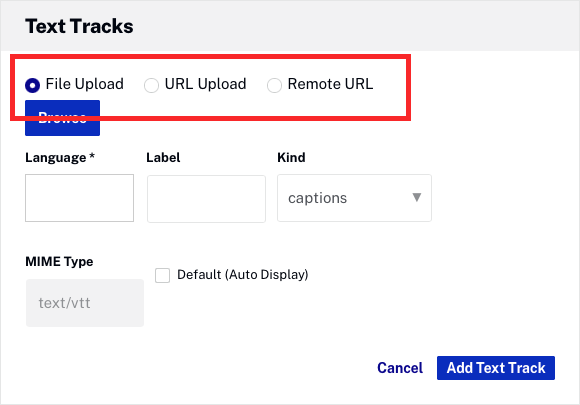
テキストトラック ファイルのアップロード - 2 文字の言語コード を入力します。この例では英語なので en を入力します。スクリーン リーダーでサポートされている言語を確認してください。
- 種類 を 説明 に設定します。
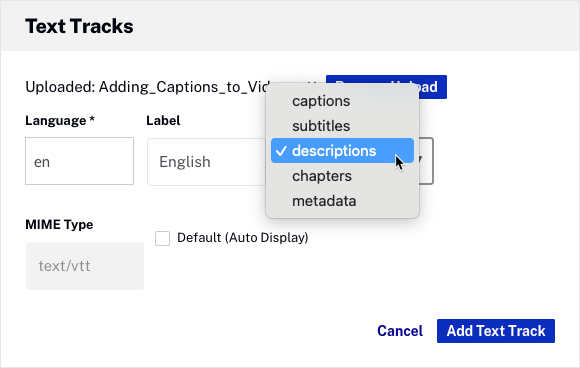
Kind を descriptions に設定 - デフォルトの MIME Type をそのまま使用します。必要に応じて デフォルト を選択し、この言語をデフォルトに設定できます。
- 追加 ボタンを選択して保存します。
- これで Brightcove Player とスクリーン リーダーでこの動画を使用する準備が整いました。