
概要
web 動画向け Open Measurement SDK は、 IAB パートナーや広告ベンダーが標準化された API を使用してクリエイティブのパフォーマンス測定データに「サードパーティとして」アクセスできるようにするため、 videojs-ssai プラグインと統合することができます。
SSAI プラグインには、VAST の広告検証データとユーザーがインポートする Open Measurement(OM)サービス / クライアント スクリプトを使用し、ライブまたは VOD 再生中のクライアント セッションと OM 広告ライフサイクル イベントを管理する、オプトイン機能セットが含まれています。
要件
SSAI 用の Open Measurement セッション機能には、次の項目が必要です。
- IAB Tech Lab のアクティブ メンバーシップ(組織のネームスペース登録および OM SDK ファイルへのアクセスのため)
-
次のファイルへのアクセスおよび直接ホスティングできる環境:
omweb-v1.js(サービス スクリプト)omid-session-client-v1.js(セッション クライアント、IAB 提供の Web Video OM SDK に含まれる)- 任意:ドメイン アクセス モードを使用する場合、
omloader-v1.htmlも必要
- プレーヤー上で SSAI プラグインが必要なオプション付きで初期化されていること
- VMAP/VAST XML に
AdVerificationsタグおよび関連コンテンツが含まれていること - Brightcove Player SSAI プラグイン v1.14.0 以上
- Brightcove Player v6.57.2 以上
開始方法
videojs-ssai プラグインで OM 機能を有効にする手順は、通常の SSAI 実装とほぼ同じであり、その仕組みを活用しています。
OM 機能を有効にするには、次の手順に従います。
- Brightcove プレーヤーでサーバーサイド広告を実装する ドキュメントを確認します。
-
SSAI プラグインを初期化する際、次の OM オプションを設定する必要があります:
- SSAI の
enableOMオプションを true に設定する。 omParams.partnerNameに組織の IAB ネーム スペースを設定する。omParams.partnerVersionにアプリバージョンを設定する。omParams.accessModeは任意。指定しない場合、セッション クライアントは制限付きアクセス モードを使用する。
詳細は SSAI Options for Open Measurement セクションを参照してください。
これらの設定は、Brightcove プレーヤーの設定を通じて次のいずれかの方法でプラグインに渡すことができます:
- SSAI の
-
domainアクセス モードの追加(任意)domainアクセス モードを設定すると、インポートされた OM サービス スクリプトは次の相対パスでomloader-v1.htmlを探します:.well-known/omid/omloader-v1.htmlこのファイルがそのパスに存在しない場合、OM セッション クライアントは起動に失敗します。
詳しくは、IAB のパブリッシャー向けアクセス モード解説を参照してください。
Studio を使用した OM の実装
SSAI と併せて Open Measurement をプレーヤーで構成する最も簡単な方法は、Video Cloud Studio を使用することです。プレーヤーを以下の手順で設定します。
- Video Cloud Studio の PLAYERS モジュールに移動し、新しいプレーヤーを作成するか、プラグインを追加したい既存のプレーヤーを見つけます。
- プレーヤーのリンクをクリックして、プレーヤーのプロパティを開きます。
- 左側のナビゲーションで プラグイン をクリックします。
-
プラグインの追加 ドロップダウンから カスタム プラグイン を選択します。
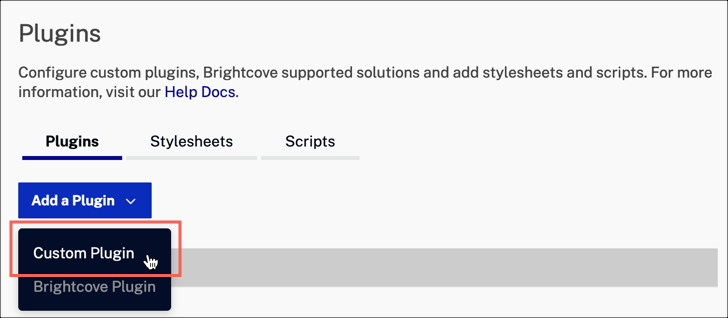
- プラグイン名 には
ssaiと入力します。 -
JavaScript URL には次を入力します:
https://players.brightcove.net/videojs-ssai/1/videojs-ssai.js -
CSS URL には次を入力します:
https://players.brightcove.net/videojs-ssai/1/videojs-ssai.css -
オプション(JSON) セクションで OM オプションの値を追加します。
{ "enableOM": true, "omParams": { "partnerName": "IAB Partner Name", "partnerVersion": "1.0.0", "accessMode": "full" } } - 保存 をクリックします。
- プレーヤーを公開するには、公開と埋め込み > 変更の公開 をクリックします。
-
OM スクリプトをインポートします。
omweb-v1.jsとomid-session-client-v1.jsは、ページ DOM 内の他のすべてのスクリプト タグより前に読み込む必要があります。これらのファイルはローカルまたは CDN から提供できます。例:
          <script src="./omweb-v1.js"></script>
          <script src="./omid-session-client-v1.js"></script>
          <script src="./video.core.js"></script>
          ...
JSON エディタを使用する方法
別の方法として、すでに SSAI プラグインが設定されているプレーヤーに対して、Studio の JSON エディタを使用して OM オプションを追加することもできます。
- Video Cloud Studio の PLAYERS モジュールに移動します。
- 左側のナビゲーションで JSON エディタ をクリックします。
-
plugins配列内で、options オブジェクトに OM オプションを追加します。"options": { "enableOM": true, "omParams": { "partnerName": "IAB Partner Name", "partnerVersion": "1.0.0", "accessMode": "full" } } - 保存 をクリックします。
- プレーヤーを公開するには、公開と埋め込み > 変更の公開 をクリックします。
-
OM スクリプトをインポートします。
omweb-v1.jsとomid-session-client-v1.jsは、ページ DOM 内の他のスクリプト タグよりも先に読み込む必要があります。これらのファイルはローカルまたは CDN から読み込むことができます。例:
          <script src="./omweb-v1.js"></script>
          <script src="./omid-session-client-v1.js"></script>
          <script src="./video.core.js"></script>
          ...
プログラムによる OM の実装
前のセクションで示したように、Video Cloud Studio を使用すると OM 機能をプレーヤーへ簡単に追加できます。プログラムで実装したい場合は、以下の手順に従ってください。
- Studio の Media モジュールに移動し、任意の動画を選択します。
- 上部メニューで 公開と埋め込み をクリックします。
- コードをコピー セクションで、Videoタグ プレーヤー埋め込みコードをコピーします。
-
Videoタグ プレーヤー埋め込みコードを修正し、SSAI プラグインと OM オプションを追加します。
<script> videojs.getPlayer('myPlayerID').ready(function() { var myPlayer = this; myPlayer.ssai({ enableOM: true, omParams: { partnerName: 'IAB Partner Name', partnerVersion: '1.0.0', accessMode: 'full' } }); }); </script> -
OM スクリプトをインポートします。
omweb-v1.jsとomid-session-client-v1.jsは、ページの DOM 内にある他のすべてのスクリプトタグよりも前に読み込む必要があります。これらはローカルまたは CDN からホストできます。例:
          <script src="./omweb-v1.js"></script>
          <script src="./omid-session-client-v1.js"></script>
          <script src="./video.core.js"></script>
          ...
Open Measurement 用 SSAI オプション
SSAI プラグインの初期化時にオプションを指定できます。OM セッションを開始するには、enableOM と omParams の両方が必須です。
enableOM
true に設定され、必要な Open Measurement SDK スクリプトが正しくインポートされている場合、プラグインは omParams の値を使用して OM マネージャーを起動し、新しい OM セッション クライアントを作成します。
例
"enableOM": true
omParams
Open Measurement セッション クライアントを開始し、OM 広告 / メディア イベントの呼び出しを行うために必要なパラメーターを記述するオブジェクトです。
-
omParams.partnerNameパートナー名文字列。IAB パートナーシップに基づき組織のネーム スペースとして扱われます。
-
omParams.partnerVersionセムバージョニング形式のパートナー アプリケーション バージョン文字列。
-
omParams.accessMode希望するアクセス モード文字列。指定可能な値:
limiteddomaincreativefull
値が指定されていない場合、または認識されない値の場合、OM クライアントは
limitedをデフォルトとして使用します。
例
          "omParams": {
            "partnerName": "IAB Partner Name",
            "partnerVersion": "1.0.0",
            "accessMode": "full"
          }
プレーヤーおよびエクステンションのサポート
Open Measurement(OM)マネージャーは、VAST の AdVerifications タグに含まれるデータを使用して、コンテンツ再生前および再生中に OM セッション クライアントを介してプレーヤー、広告、メディア イベント情報を連携します。
VAST 3.0 では、AdVerifications タグのサポートは Extensions を通して提供されます。VAST 4.0 以降では、AdVerifications タグは InLine 要素内にネストされていることが期待されます。
VAST 3.0
VAST/Ad/InLine/Extensions/AdVerifications/...
VAST 4.0+
VAST/Ad/InLine/AdVerifications/...
サンプル AdVerifications タグと子要素
          <AdVerifications>
            <Verification vendor="sample-vendor">
              <JavaScriptResource apiFramework="omid" browserOptional="false">
                <![CDATA[vendor-defined-url/omid-script.js]]>
              </JavaScriptResource>
              <VerificationParameters>
                <![CDATA[vendor-defined-content]]>
              </VerificationParameters>
            </Verification>
          </AdVerifications>
SSAI OM マネージャーは、セッション コンテキストを定義するため、特に以下の項目を参照します:
vendor属性JavascriptResourceの内容VerificationParametersの内容
OM 広告イベント
OM マネージャーは現在、以下の Brightcove プレーヤー広告イベントをリッスンし、仲介します。
| イベント | 説明 |
|---|---|
ads-ad-started |
再生開始 |
ads-first-quartile |
第1四分位点 |
ads-midpoint |
中間地点 |
ads-third-quartile |
第3四分位点 |
ads-ad-ended |
完了 |
ads-pause |
一時停止 |
ads-play |
再開 |
adwaiting |
バッファ開始 |
adplaying |
バッファ終了 |
advolumechange |
プレーヤー音量の変更 |
ads-ad-skipped |
スキップされた |
注意事項
Open Measurement 連携に関して、以下の点が適用されます:
- OM サービスとマネージャーは、VAST データに
AdVerifications要素が含まれていることを前提とします。インライン広告に要素が含まれていない場合、OM セッション クライアントはその広告をスキップします。 - OM マネージャーはインプレッション タイプを
loaded("ダウンロード時カウント基準の統合を使用")に設定し、プレーヤーで想定される広告インプレッション定義と一致させます。 - IAB は
omwebサービス スクリプトの結合(concat)を推奨していません。必ず script タグを使用して読み込む必要があります。
変更履歴
SSAI プラグイン リリースノートをご覧ください。
過去のリリースノートは こちらの変更履歴をご覧ください。