
プレイリストの実装
概要
プレイリストを使用する際、最初に決めるべきことは、プレイリストをプレーヤーのどこに配置するかです。通常、Brightcove Player を使用する場合、プレイリストはプレーヤーの右側に縦方向、またはプレーヤーの下に横方向で表示されます。(このドキュメントの後半で説明するように、プレイリストを他の場所に配置する柔軟性もあります。)以下に、縦型および横型プレイリストの実装例を示します。
縦型プレイリストの例
以下は縦型プレイリストの例です:
横型プレイリストの例
以下は横型プレイリストの例です:
プレイリストの方向に加えて、実装に使用する HTML コードを iframe と Videoタグ のどちらにするかも決める必要があります。以下に、選択可能な 4 つのオプションを示します:
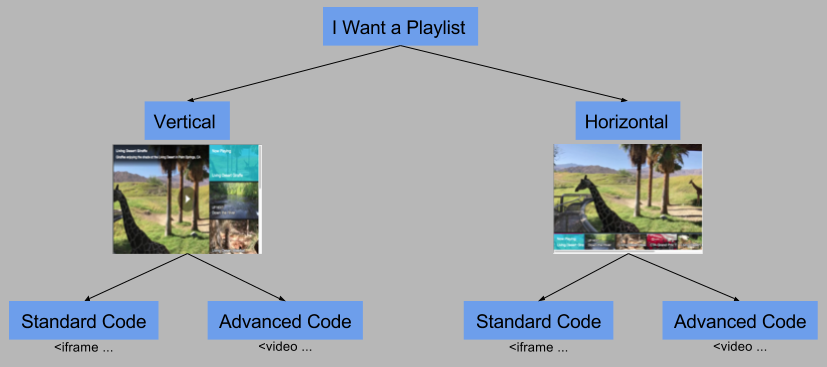
実装の概要
プレイリストを使用するには、以下のタスクを完了します:
- プレイリストを作成します。Studio で作成するか、JavaScript を使用して手動で作成します。
- プレーヤーを有効化し、Studio のプレーヤー設定にある スタイル設定 オプションを使用してプレイリストを使えるようにします。
- iframe プレーヤー または Videoタグ のいずれかの実装方法を使用してプレイリストを実装します。
- プログラムでプレイリストを制御したい場合は、Playlist API を使用します。
プレイリストを作成する
以下の 3 つのドキュメントでは、プレイリストの作成方法を説明しています。最初の 2 つは Video Cloud Studio を使用し、最後の 1 つは JavaScript を使用します。
プレイリストを作成するには、プレーヤーの playlist() メソッドと JSON を使用して、プレイリスト内の動画を定義する必要があります。以下のコードはその例です。
      <script type="text/javascript">
      videojs.getPlayer('myPlayerID').ready(function() {
          var myPlayer = this;
          myPlayer.playlist([{
              "sources": [{
                  "src": "http://solutions.brightcove.com/bcls/assets/videos/Sea_SeaHorse.mp4", "type": "video/mp4"
              }],
              "name": "Seahorse",
              "thumbnail": "http://solutions.brightcove.com/bcls/assets/images/Sea_Seahorse_poster.png",
              "poster": "http://solutions.brightcove.com/bcls/assets/images/Sea_Seahorse_poster.png"
          }, {
              "sources": [{
                  "src": "http://solutions.brightcove.com/bcls/assets/videos/Sea_Anemone.mp4", "type": "video/mp4"
              }],
              "name": "Sea Anemone",
              "thumbnail": "http://solutions.brightcove.com/bcls/assets/images/Sea_Anemone_poster.png",
              "poster": "http://solutions.brightcove.com/bcls/assets/images/Sea_Anemone_poster.png"
          }, {
              "sources": [{
                  "src": "http://solutions.brightcove.com/bcls/assets/videos/Tiger.mp4", "type": "video/mp4"
              }],
              "name": "Tiger",
              "thumbnail": "http://solutions.brightcove.com/bcls/assets/images/Tiger_poster.png",
              "poster": "http://solutions.brightcove.com/bcls/assets/images/Tiger_poster.png"
          }, {
              "sources": [{
                  "src": "http://solutions.brightcove.com/bcls/assets/videos/Sea_ClownFish.mp4", "type": "video/mp4"
              }],
              "name": "Clownfish",
              "thumbnail": "http://solutions.brightcove.com/bcls/assets/images/Sea_ClownFish_poster.png",
              "poster": "http://solutions.brightcove.com/bcls/assets/images/Sea_ClownFish_poster.png"
          }, {
              "sources": [{
                  "src": "http://solutions.brightcove.com/bcls/assets/videos/Sea_LionFish.mp4", "type": "video/mp4"
              }],
              "name": "Lionfish",
              "thumbnail": "http://solutions.brightcove.com/bcls/assets/images/Sea_LionFish_poster.png",
              "poster": "http://solutions.brightcove.com/bcls/assets/images/Sea_LionFish_poster.png"
          }]);
      });
      </script>
プレーヤーを有効にする
Studio を使用して、プレーヤーでプレイリストを利用できるように設定できます。以下の手順に従ってください:
- PLAYERS モジュールを開き、新しいプレーヤーを作成するか、プレイリストを有効化したい対象のプレーヤーを探します。
- 対象のプレーヤーのリンクをクリックし、プレーヤーのプロパティを開きます。
- プレーヤー情報 の プレーヤー タイプ で プレイリスト のラジオボタンを選択します。
- 保存 をクリックします。
- 左側のナビゲーションメニューから スタイル設定 をクリックします。
- 希望する プレイリスト タイプ を選択します:
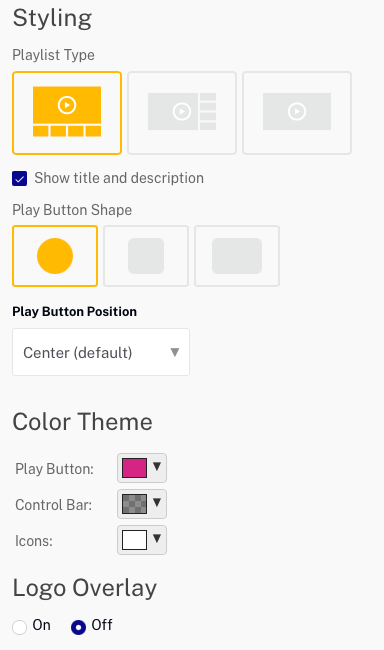
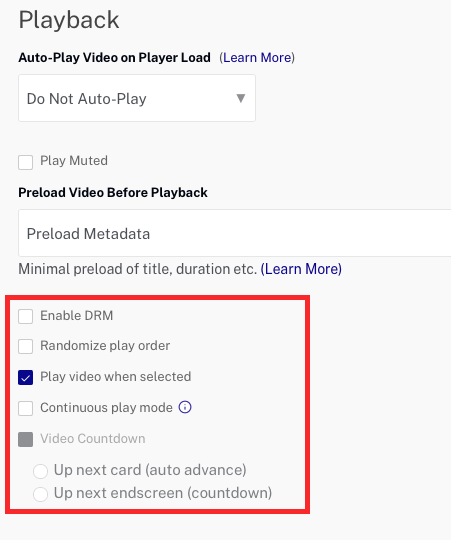
- 左側のナビゲーションメニューから 再生 をクリックします。
- 有効にしたいプレイリスト オプションのラジオボタンにチェックを入れます:
- プレーヤーを公開するには、公開と埋め込み > 変更の公開 をクリックします。
- 開いているダイアログを閉じるには、閉じる をクリックします。
iframe プレーヤー
使用するプレイリストが準備でき、プレーヤーでプレイリストを利用できるように有効化したら、実際にプレイリストをプレーヤーで利用する準備が整います。通常どおり、iframe 実装と Videoタグ実装の両方が利用可能です。本セクションでは、iframe 実装でプレイリストを使用する方法を説明します。iframe/縦型プレイリスト実装を使用する場合、ドキュメント冒頭の例で示したように、プレイリストはプレーヤーの右側に表示されます。
プレイリストの公開方法は、動画の公開方法とほぼ同じです。Studio の MEDIA モジュールでプレイリストを選択し、プレイリストの公開 ボタンをクリックします。正しいプレーヤーを選択していることを確認してください。
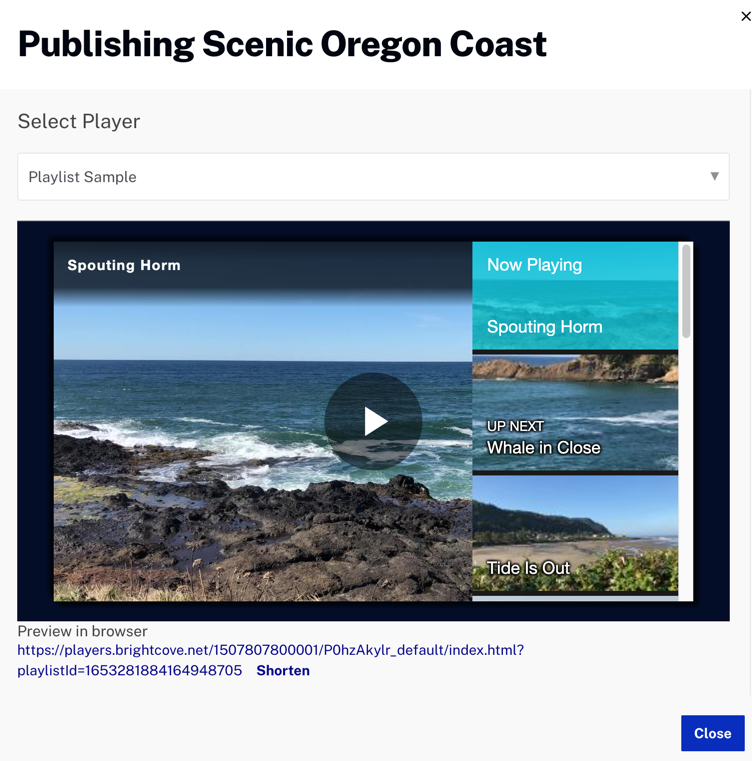
公開後、コードを選択します。このセクションでは、iframe コードを使用した例を紹介します。コードには、プレーヤーのサイズに関連するオプション(ハイライト部分)を選択できます。
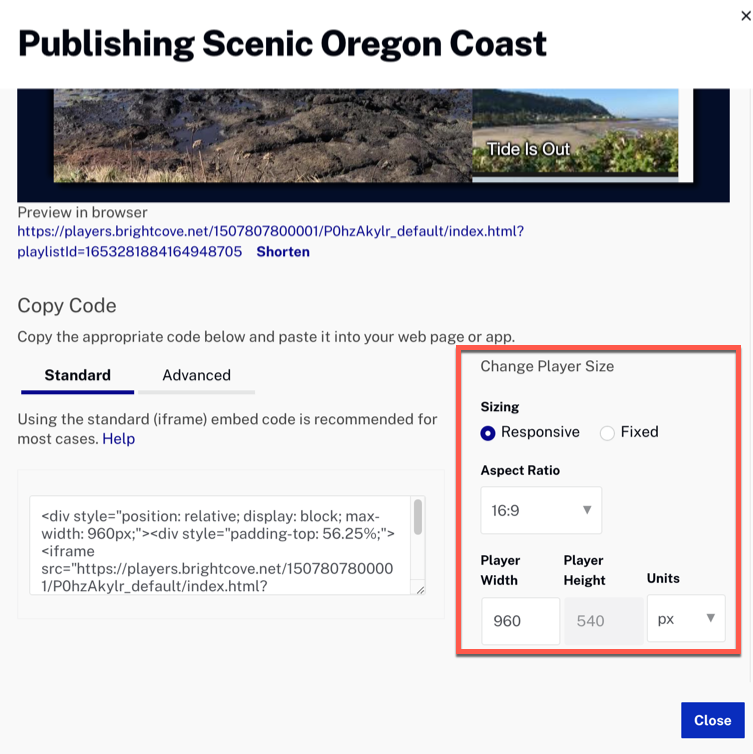
レスポンシブ プレーヤーにしたい場合は、非常に便利な選択肢であり、プレーヤーコードは次のようになります:
      <div style="position: relative; display: block; max-width: 960px;">
        <div style="padding-top: 56.25%;">
          <iframe src="https://players.brightcove.net/1507807800001/P0hzAkylr_default/index.html?playlistId=1653281884164948705"
           allowfullscreen=""
           allow="encrypted-media"
           style="position: absolute; top: 0px; right: 0px; bottom: 0px; left: 0px; width: 100%; height: 100%;"></iframe>
        </div>
      </div>
この 2 つの div 要素と関連属性が、プレーヤーをレスポンシブにしています。
padding-top を横型プレイリスト用に調整する
上記のコードはプレーヤー「のみ」のコードです。横型プレイリストを使用する場合は、プレイリスト分のスペースを確保するためにコードを少し手動で調整する必要があります。以下の表を使用して、<div style="padding-top: 56.25%;"> の値を正しく変更してください。
| アスペクト比 | プレーヤーのみの padding-top | 横型プレイリストの padding-top |
|---|---|---|
| 4:3 | 75% | 93.75% |
| 16:9 | 56.25% | 70.31% |
つまり、16:9 のアスペクト比の動画を使用している場合、padding-top の値は次のようになります:
<div style="padding-top: 70.31%;">
プレイリストを手動で変更する
iframe 実装で使用するプレイリストを変更したい場合は、iframe の src 属性を変更するだけです。ID を使用している場合:
<iframe src="https://players.brightcove.net/.../index.html?playlistId=1754200320001"
または、参照 ID を使用している場合:
<iframe src="https://players.brightcove.net/.../index.html?playlistId=ref:myrefid001"
Videoタグ埋め込みコード プレーヤー
Studio の MEDIA モジュールでプレイリストを作成し、Studio の PLAYERS モジュールでプレイリスト対応プレーヤーを有効化したら、プレーヤーでプレイリストを実装する準備が整います。iframe 埋め込みコード を使用する場合、プラグインがプレイリスト コンテナを作成し、iframe 要素に合わせてサイズを調整します。Videoタグ埋め込みコードを使用する場合は、プレイリスト コンテナを自分で用意し、CSS を使ってプレーヤーとプレイリストのサイズを適切に設定する必要があります。
縦型プレイリスト
折りたたみ可能な縦型トレイで iframe のような操作感を提供するために、Brightcove は Videoタグ埋め込みコード向けに Playlist Player Container を用意しています。
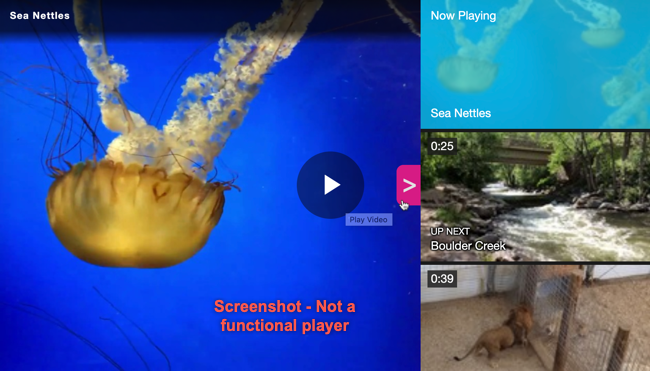
Playlist Player Container を使用するには、拡張埋め込みコードを次のようにラップします:
<div class="vjs-playlist-player-container">
固定レイアウトの縦型プレイリスト
固定レイアウトの縦型プレイリストを作成するには、次の手順に従います。
-
Videoタグ埋め込みコードを取得します。上記のセクションで説明したように、設定済みプレーヤーを使ってプレイリストを公開した後、Videoタグ コードを選択します。次のようなコードになります。
      <video-js data-account="1507807800001"
        data-player="P0hzAkylr"
        data-embed="default"
        controls=""
        data-video-id=""
        data-playlist-id="1653281884164948705"
        data-application-id=""
        width="960" height="540"></video-js>
      <script src="https://players.brightcove.net/1507807800001/P0hzAkylr_default/index.min.js"></script>
上記のコードでプレーヤーを表示しても、プレイリストは表示されません。拡張実装のプレーヤーを使用する場合は、必ずプレーヤーを Playlist Player Container でラップする必要があります。
-
拡張埋め込みコードを Playlist Player Container でラップし、次を追加します。
-
プレーヤーサイズと一致する静的な CSS の
width
<div class="vjs-playlist-player-container" style="width: 960px;"> <video-js data-account="1507807800001" data-player="P0hzAkylr" data-embed="default" controls="" data-video-id="" data-playlist-id="1653281884164948705" data-application-id="" width="960" height="540"></video-js> </div> <script src="https://players.brightcove.net/1507807800001/P0hzAkylr_default/index.min.js"></script> -
レスポンシブな縦型プレイリスト
レスポンシブな縦型プレイリストを作成するには、次の手順に従います。
-
拡張埋め込みコードを取得します。上記のセクションで説明したように、設定済みプレーヤーを使ってプレイリストを公開した後、Videoタグ コードを選択します。次のようなコードになります。
      <div style="max-width: 960px;">
          <video-js
              data-account="1752604059001"
              data-player="5dBwlwbNk"
              data-embed="default"
              controls=""
              data-video-id=""
              data-playlist-id="5686354139001"
              data-application-id=""
              class="vjs-fluid">
          </video-js>
      </div>
      <script src="https://players.brightcove.net/1752604059001/5dBwlwbNk_default/index.min.js"></script>
上記のコードでプレーヤーを表示しても、プレイリストは表示されません。拡張実装のプレーヤーを使用する場合は、必ずプレーヤーを Playlist Player Container でラップする必要があります。
レスポンシブ プレーヤーでは、
max-widthスタイルとvjs-fluidクラスを使用している点に注目してください。 -
video-js要素を囲む<div>に、vjs-playlist-player-containerクラスを追加します。<div class="vjs-playlist-player-container" style="max-width: 960px;"> <video-js data-account="1752604059001" data-player="5dBwlwbNk" data-embed="default" controls="" data-video-id="" data-playlist-id="5686354139001" data-application-id="" class="vjs-fluid"> </video-js> </div> <script src="https://players.brightcove.net/1752604059001/5dBwlwbNk_default/index.min.js"></script>
横型プレイリスト
横型プレイリストで iframe のような操作感を提供するために、Brightcove は拡張インページ埋め込みコード向けに Playlist Player Container を用意しています。
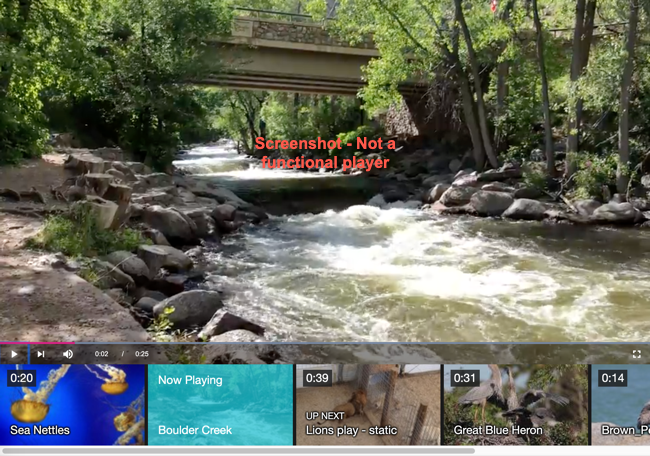
Playlist Player Container を使用するには、拡張埋め込みコードを次のようにラップします:
<div class="vjs-playlist-player-container">
固定レイアウトの横型プレイリスト
固定レイアウトの横型プレイリストを作成するには、次の手順に従います。
-
拡張埋め込みコードを取得します。上記のセクションで説明したように、設定済みプレーヤーを使ってプレイリストを公開した後、Videoタグ コードを選択します。次のようなコードになります。
      <video-js
        data-account="1752604059001"
        data-player="5dBwlwbNk"
        data-embed="default"
        controls=""
        data-video-id=""
        data-playlist-id="5686354139001"
        data-application-id=""
        width="960" height="540">
      </video-js>
      <script src="https://players.brightcove.net/1752604059001/5dBwlwbNk_default/index.min.js"></script>
上記のコードでプレーヤーを表示しても、プレイリストは表示されません。拡張実装のプレーヤーを使用する場合は、必ずプレーヤーを Playlist Player Container でラップする必要があります。
-
拡張埋め込みコードを Playlist Player Container でラップし、次を追加します。
- プレーヤーサイズと一致する静的な CSS の
width -
静的な CSS の
height(プレーヤーの高さを 0.8 で割った値)。横型プレイリストは利用可能なスペースの 20% を占有するため、プレーヤーの高さは残りの 80% を占有するように設定する必要があります。(例: 540px / 0.8 = 675px)
<div class="vjs-playlist-player-container" style="width: 960px; height: 675px;"> <video-js data-account="1752604059001" data-player="5dBwlwbNk" data-embed="default" controls="" data-video-id="" data-playlist-id="5686354139001" data-application-id="" width="960" height="540"> </video-js> </div> <script src="https://players.brightcove.net/1752604059001/5dBwlwbNk_default/index.min.js"></script> - プレーヤーサイズと一致する静的な CSS の
レスポンシブな横型プレイリスト
このカスタマイズが最も複雑です。プレーヤーとプレイリストの両方が、幅と高さの両面でレスポンシブになる必要があるためです。
-
Videoタグ埋め込みコードを取得します。上記のセクションで説明したように、設定済みプレーヤーを使ってプレイリストを公開した後、Videoタグ コードを選択します。次のようなコードになります。
      <div style="max-width: 960px;">
          <video-js
            data-account="1752604059001"
            data-player="5dBwlwbNk"
            data-embed="default"
            controls=""
            data-video-id=""
            data-playlist-id="5686354139001"
            data-application-id=""
            class="vjs-fluid">
          </video-js>
      </div>
      <script src="https://players.brightcove.net/1752604059001/5dBwlwbNk_default/index.min.js"></script>
上記のコードでプレーヤーを表示しても、プレイリストは表示されません。拡張実装のプレーヤーを使用する場合は、必ずプレーヤーを Playlist Player Container でラップする必要があります。
レスポンシブプレーヤーでは、
max-widthスタイルとvjs-fluidクラスを使用している点に注目してください。 -
video-js要素内で、vjs-fluidクラスを削除し、代わりにvjs-fillに置き換えます。class="vjs-fill" -
video-js要素を、次のようなdiv要素でラップします。<div class="vjs-playlist-player-container" style="position: absolute; top: 0px; right: 0px; bottom: 0px; left: 0px; width: 100%; height: 100%;"> -
前述のコンテナを、CSS の
padding-topをaspectRatioHeight / aspectRatioWidth / 0.8 * 100に設定したdiv要素でラップします。<div style="padding-top: 70.3125%;">横型プレイリストは利用可能なスペースの 20% を占有するため、プレーヤーの高さは残りの 80% を占有する必要があります。計算方法は次のとおりです。
aspectRatioHeight / aspectRatioWidthにより、アスペクト比をパーセンテージとして取得します(例: 9 / 16 = 0.5625)。- このパーセンテージを 0.8 で割り、調整後のパーセンテージを求めます。
-
100 を掛けることで、
padding-topの値として使用できる 0〜100 の数値になります。
よく使用されるアスペクト比と、事前計算されたパーセンテージは次のとおりです。
16:9の場合は70.3125%16:10の場合は78.125%4:3の場合は93.75%
-
さらに前述のコンテナを、次のような
div要素でラップします。<div style="position: relative; display: block; max-width: 960px;"> -
最終的なコードは次のようになります。
      <div style="position: relative; display: block; max-width: 960px;">
              <div style="padding-top: 70.3125%;">
              <div class="vjs-playlist-player-container" style="position: absolute; top: 0px; right: 0px; bottom: 0px; left: 0px; width: 100%; height: 100%;">
                  <video-js
                    data-account="1752604059001"
                    data-player="5dBwlwbNk"
                    data-embed="default"
                    controls=""
                    data-video-id=""
                    data-playlist-id="5686354139001"
                    data-application-id=""
                    class="vjs-fill">
                  </video-js>
              </div>
          </div>
      </div>
      <script src="https://players.brightcove.net/1752604059001/5dBwlwbNk_default/index.min.js"></script>
初期表示する動画を設定する
デフォルトでは、プレイリスト内の最初の動画がプレーヤーに読み込まれます。プレイリスト内の別の動画を最初に読み込みたい場合、次の 4 つの方法があります。
- ページで Videoタグ プレーヤーを使用している場合、次のように
data-playlist-video-id属性を追加して、プレイリスト内で最初に再生する動画を指定できます。<video-js data-playlist-id="5455901760001" data-playlist-video-id="5357926703001" data-account="1507807800001" data-player="BJQXwfiuG" data-embed="default" data-application-id controls=""></video-js> <script src="https://players.brightcove.net/1507807800001/BJQXwfiuG_default/index.min.js"></script>これは Brightcove Player に標準で備わっている機能です。
- ページで Videoタグ プレーヤーを使用している場合、ページ リクエストに次の URL パラメーターを追加することもできます。
?playlistVideoId=5510487311001 - ページで Standard (iframe) プレーヤーを使用している場合、iframe の
src属性に URL パラメーターを追加できます。<iframe src=".../index.html?playlistId=5531423971001&playlistVideoId=5510487311001" ...<div style="position: relative; display: block; max-width: 640px;"> <div style="padding-top: 56.25%;"> <iframe src="https://players.brightcove.net/1507807800001/P0hzAkylr_default/index.html?playlistId=1653281884164948705" allowfullscreen="" allow="encrypted-media" style="position: absolute; top: 0px; right: 0px; bottom: 0px; left: 0px; width: 100%; height: 100%;"></iframe> </div> </div> - iframe プレーヤーを使用していて、目的の動画の ID を URL のページ リクエスト で渡したい場合。この方法は、実際のページ内の iframe コードを編集したくないが、ページ リクエストの URL を使って制御したいという点で、3 番目の方法とは異なります。これは Brightcove Player の標準機能ではありませんが、HTML ページ上のカスタム コードで実装できます。次にそのサンプルを示します。
サンプル:ページ リクエストで iframe に動画 ID を渡す
以下のコードの大まかなロジックは、最初に再生すべき動画の ID を含むクエリ パラメーターを読み取り、その ID を使用して iframe プレーヤーを動的に生成する、というものです。より詳しく言うと、このアプリケーションのロジックは次のとおりです。
- HTML の
div要素を作成し、プレーヤーを挿入する位置(挿入ポイント)を指定します。 - ヘルパー関数を使用して、ページリクエスト URL から playlistVideoId という名前のクエリパラメーターを読み取ります。
- クエリ パラメーターを含む
src属性を持つiframe要素を動的に生成します。 - 動的に生成した iframe をページに挿入します。
          <!doctype html>
          <html>

          <head>
            <meta charset="UTF-8">
            <title>Untitled Document</title>
          </head>

          <body>

            <div id="place_player_here"></div>

            <script type="text/javascript">
              var theParamValue,
                iframe = document.createElement('iframe'),
                insertionPoint = document.getElementById("place_player_here");

              // Use the helper function below to get the value of the parameter
              theParamVideoID = getURLparam("playlistVideoId");

              // Dynamically build the iframe
              iframe.setAttribute('allowfullscreen', 'allowfullscreen');
              iframe.setAttribute('allow', 'encrypted-media');
              iframe.setAttribute('style', "width: 610px;height: 344px");
              iframe.src = 'https://players.brightcove.net/1752604059001/H1HpIEcCb_default/index.html?playlistId=4450721964001&playlistVideoId=' + theParamVideoID;
              // Insert the iframe into the page
              insertionPoint.appendChild(iframe);

              // Helper function to get value for a specific URL parameter
              function getURLparam(name) {
                var regex, results;
                name = name.replace(/[\[]/, "\\[").replace(/[\]]/, "\\]");
                regex = new RegExp("[\\?&]" + name + "=([^&#]*)");
                results = regex.exec(location.search);
                return results === null ?
                  "" :
                  decodeURIComponent(results[1].replace(/\+/g, " "));
              }
            </script>

          </body>

          </html>
以下は動作サンプルです。プレーヤーに読み込まれる動画は、プレイリストの最初の動画ではなく 2 番目の動画です。
Playlist API
Playlist API を使用すると、next()、previous()、autoadvance() などのメソッドを使って、プレイリストの操作をプログラムで制御できます。詳細については、ガイド: Playlist API を参照してください。
コードを使用した実装
必要に応じて、Studio を使用せずにすべてをコードで実装してプレイリストを構築することも可能です。基本的な手順は次のとおりです。
- プレイリスト UI プラグイン の CSS と JavaScript を読み込みます。
- プレイリスト設定を反映した
オプションオブジェクトを作成します。 bcPlaylistUi()メソッドを呼び出し、設定オブジェクトを引数として渡します。
以下は実装例です。
      <!doctype html>
      <html>

      <head>
        <meta charset="UTF-8">
        <title>Untitled Document</title>
        <style type="text/css">
          .vjs-playlist {
            width: 625px;
          }
        </style>
        <link href="https://players.brightcove.net/videojs-bc-playlist-ui/3/videojs-bc-playlist-ui.css" rel="stylesheet">
      </head>

      <body>

        <video-js id="myPlayerID"
          data-playlist-id="4450721964001"
          data-account="1752604059001"
          data-player="default"
          data-embed="default"
          data-application-id
          controls=""
          autoplay
          width="960" height="540"></video-js>
        <script src="https://players.brightcove.net/1752604059001/default_default/index.min.js"></script>

        <!-- Location of the playlist -->
        <div class="vjs-playlist"></div>

        <script src="https://players.brightcove.net/videojs-bc-playlist-ui/3/videojs-bc-playlist-ui.min.js"></script>

        <script type="text/javascript">
          videojs.getPlayer('myPlayerID').ready(function() {
            // プレーヤーの参照を取得
            var myPlayer = this,
              // オプションを格納するオブジェクトを作成
              options = {};
            // オプションを設定
            options.horizontal = true;
            options.autoadvance = 3;
            // オプション オブジェクトを渡してプラグイン メソッドを呼び出す
            myPlayer.bcPlaylistUi(options);
          });
        </script>

      </body>

      </html>